1. Installation

1.1 Hardwarevoraussetzungen

 
PC mit Betriebssystem Windows 95, 98, ME, 2000, XP oder höher
Mindestens 128 MB Hauptspeicher
CD-ROM Laufwerk
Festplatte mit mindestens 150 MB freiem Speicher
Grafikkarte mit Auflösung 1024 x 768 (kleine Fonts)

Passender Monitor

1.2 Allgemeine Programminformationen

DokuWork® ist ein sehr umfangreiches Programm mit zahlreichen Funktionen. Entsprechend vielfältig sind die Einstellparameter und Konfigurationsmöglichkeiten und die notwendigen Anpassungen für einen reibungslosen Betrieb der Software. Speziell im Bereich der Dokumentenvorschau, Adressübergabe an Dokumente und für die Nutzung der Telefonanbindung oder des Programmeigenen E-Mail Clients sind etliche Angaben notwendig.

Natürlich lässt sich das Programm auch ohne jegliche Anpassung betreiben, allerdings verzichtet man dann zwangsläufig auf viele Funktionen.

Folgende Einstellungen sollten Sie vornehmen :

Eingabe der Benutzer und Anlage der Firma / Abteilung
Import von Datensätzen aus Fremdanwendungen (z.B. MS Outlook, Branchenapplikation)

Inbetriebnahme und Anpassung der Dokumenten-Vorschau auf jedem Arbeitsplatz

Zuweisung der Importpfade für den Dokumenten-Import und Zuweisung Scan-Software
Import der vorhandenen Dokumente mittels Batch-Import Funktion
Aufbereitung bzw. Anpassung der mitgelieferten Briefvorlagen (Brief, Telefax, Kurzbrief)
Erstellen der leeren Dokumentvorlagen für die verschiedenen Anwendungen (z.B. AutoCAD)
Anlegen der E-Mail Konten
Erstellen bzw. anpassen der mitgelieferten RTF-Vorlagedateien (z.B. für E-Mail Absender)
Anbindung der Telefonanlage

Bei Schwierigkeiten mit der Installation oder Fragen zur Anwendung wenden Sie sich deshalb bitte an unsere Hotline oder lassen Sie sich in einer unserer regelmäßigen Präsentationen eine umfassende Einweisung in die Leistungsfähigkeit der Software geben. 

Telefon : 0 71 64 - 9441 288 oder sk@stephan-kraft,net 


DokuWork® wurde mit dem Datenbanksystem MS Access von Microsoft entwickelt. Zusammen mit der Anwendung wird deshalb immer auch eine MS Access Runtime mit ausgeliefert. MS Access selbst muss nicht vorhanden sein. Bis einschließlich Windows 2000 findet die MS Access 2002 Runtime Verwendung, ab Windows XP dann die MS Access 2003 Runtime.

1.3
Programminstallation Einzelplatz

Bei der Einzelplatzinstallation wird der Daten-Bestandteil zusammen mit dem Programmbestandteil in ein einziges Verzeichnis installiert. Die Tabelleneinbindung beim ersten Programmstart erfolgt hier vollautomatisch. Einzelheiten zur Installation und Lizenzierung entnehmen Sie bitte der aktuellen CD bzw. dem aktuellen Download auf unserer Website.

1.4
Programminstallation Mehrplatz

Bei der Mehrbenutzer-Netzwerkinstallation wird der Daten-Bestandteil auf dem Server getrennt vom Programmbestandteil des jeweiligen Arbeitsplatzes installiert. Die Tabelleneinbindung beim ersten Programmstart muss hier von Hand zugewiesen werden. Einzelheiten zur Installation und Lizenzierung entnehmen Sie bitte der aktuellen CD bzw. dem aktuellen Download auf unserer Website.

1.5
Tabelleneinbindung und Lizenzierung

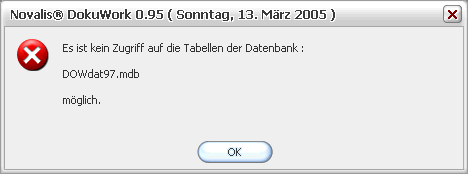
Beim ersten Programmaufruf (für jeden Netzwerk-Arbeitsplatz) stellt DokuWork® fest, dass kein Zugriff auf die Datenbank, z.B. DOWdat02.mdb möglich ist.


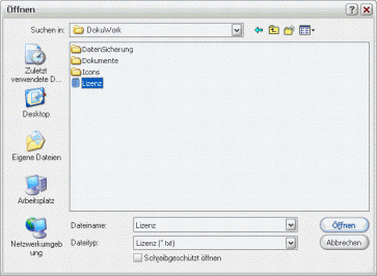
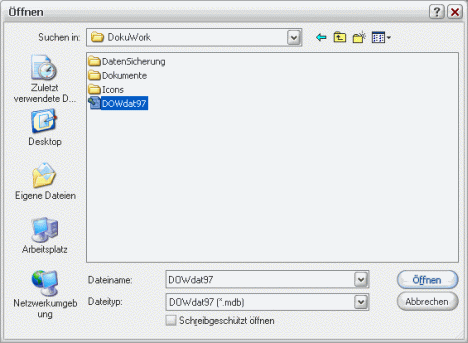
In der Folge erscheint ein Auswahldialog, in dem Sie die gewünschte Datei auswählen können (z.B. in Z:\Programme\DokuWork).


Hinweis : In der Einbenutzer-Version erfolgt die Tabelleneinbindung automatisch. 

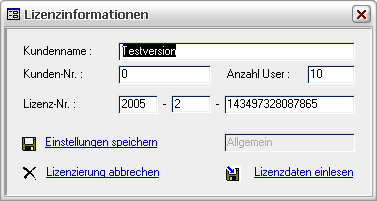
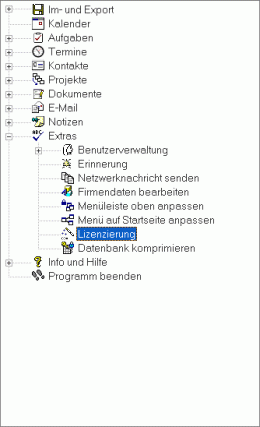
Im Auslieferungszustand sind die Lizenzdaten der Freeware-Version enthalten. Diese sollten Sie umgehend gegen die mitgelieferten Lizenzierungsinformationen austauschen (bei Mehrbenutzer-Umgebungen für jeden einzelnen Arbeitsplatz).


1.6 Allgemeine Programmeinstellungen

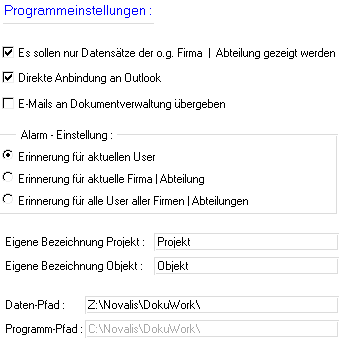
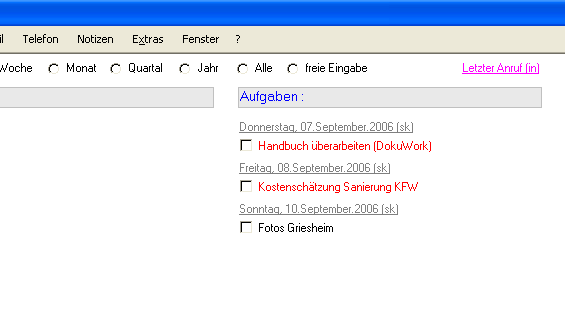
Auf der Startseite von  DokuWork® können verschiedene Grundeinstellungen festgelegt werden.

Mit Klick auf den Texteintrag Programm-einstellungen lässt sich die Anzeige ausblenden.

Hinweis : Der Eintrag im Feld Daten-Pfad darf nicht geändert werden. Nur in Ausnahmefällen (z.B. neue Tabellenein-bindung erwünscht) darf der komplette Eintrag entfernt werden. 

Eine falsche Pfad-Zuweisung hat umfang-reiche Programmstörungen zur Folge.


2. Aufgaben

Mit DokuWork® sind Sie in der Lage, Ihre Tages- , Wochen-, Monats- und Jahresplanung in den Griff zu bekommen. Grundsätzlich ist zu trennen, zwischen Aufgaben und Terminen. Termine sind immer an fest vorgegebene Zeiten geknüpft, Aufgaben nicht unbedingt.

In den meisten Fällen wird der Tagesablauf noch mit einem Kalender in Papierform festgehalten. Für jeden einzelnen Tag steht mehr oder weniger Platz zur Verfügung, um Termine festzuhalten und Aufgaben zu definieren.

Solange es keine Verschiebungen gibt (Termine werden nicht verschoben und Aufgaben werden fristgerecht abgearbeitet) läuft dieses System reibungslos. Bedauerlicherweise ist das in den seltensten Fällen die Realität.

Folgende Verhaltensmaßregeln für das Zeitmanagement sollten Sie beachten (gilt auch für den Einsatz von Papierkalendern) :
 
Bevor Sie an die Aufgabenplanung gehen, legen Sie sämtliche Termine des Zeitraums fest.


Planen Sie Ihre Aufgaben mindestens eine Woche im voraus, besser 14 Tage bis 4 Wochen.


Lassen Sie sich an jedem Tag ein Zeitfenster (min. 1 - 2 h) für unvorhergesehene Dinge und Routinearbeiten (Posteingang, E-Mails abrufen usw.).


Weisen Sie jedem einzelnen Tag nur so viele Aufgaben zu, wie Sie auf jeden Fall erledigen können. Planen Sie realistisch.


Planen Sie für einen Tag lieber zuwenig Aufgaben als zu viele ! Es bleibt Ihnen immer die Möglichkeit, eine Aufgabe des nächsten Tages bereits heute zu erledigen. 


Verschieben Sie unerledigte Aufgaben des heutigen Tags nicht einfach auf morgen, wenn Sie  diese Aufgaben heute nicht geschafft haben. In absehbarer Zeit sind Sie sonst nur noch damit beschäftigt, Aufgaben auf den nächsten Tag zu verschieben.  


Überlegen Sie stattdessen, welche Aufgabe des nächsten Tags auf einen späteren Zeitpunkt
verlegt werden kann oder ob ggf. die Erledigung der offen gebliebenen Aufgabe auch nächste
Woche noch ausreichend ist. Deshalb mindestens Wochenvorausplanung !   


Tragen Sie Änderungen und neue Aufgaben sofort ein, d.h. machen Sie ständig eine Voraus-
planung. Erledigte Aufgaben sollten Sie sofort als erledigt markieren = Erfolgserlebnis.


Fassen Sie mehrere "Kleinaufgaben" zu einer einzigen zusammen (z.B. Aufgabe : Anrufe). Im Textfeld der "Kleinaufgabe" geben Sie die Detailinformationen an (z.B. Anruf Meier wg. .... ; Anruf Müller wg. ...; Anruf Schulze w. .... ).


Verfallen Sie nicht dem Wahn, alles sofort erledigen zu wollen. Wenn also jemand anruft und sofort etwas von Ihnen erledigt haben möchte, so machen Sie das nicht. Legen Sie statt dessen erst eine neue Aufgabe an und überlegen Sie, wann die neue Aufgabe Ihrer Ansicht  nach fällig ist. Wenn Sie zu der Ansicht kommen, die neue Aufgabe muss sofort erledigt werden, so verschieben Sie eine Aufgabe des heutigen Tags auf einen späteren Zeitpunkt oder nutzen Sie Ihren eingebauten Zeitpuffer (s.o.).


Lassen Sie sich Ihr Tagesmanagement nicht von anderen Leuten bestimmen !

Diese Liste könnte sicher noch weiter fortgesetzt werden. Ein erfolgreiches Zeitmanagement funktioniert aber immer nur dann, wenn man sich selbst diszipliniert und auch bereit ist, Prioritäten zu setzen.

Es wird nicht gelingen, alle Aufgaben immer sofort zu erledigen.

Ein großer Nutzen beim Einsatz eines CRM - Systems wie 
DokuWork® ist die Tatsache, dass Sie jederzeit genau aufzeigen können, was Sie wann in welcher Form erledigt haben. Darüber hinaus benötigen Sie keine "Zettelwirtschaft" mehr. Alle Informationen werden mit der Aufgabe gespeichert (z.B. Abreden, Besonderheiten, Infos, Dateianhänge usw.).

Diese Informationen sind auch später jederzeit wieder abrufbar.

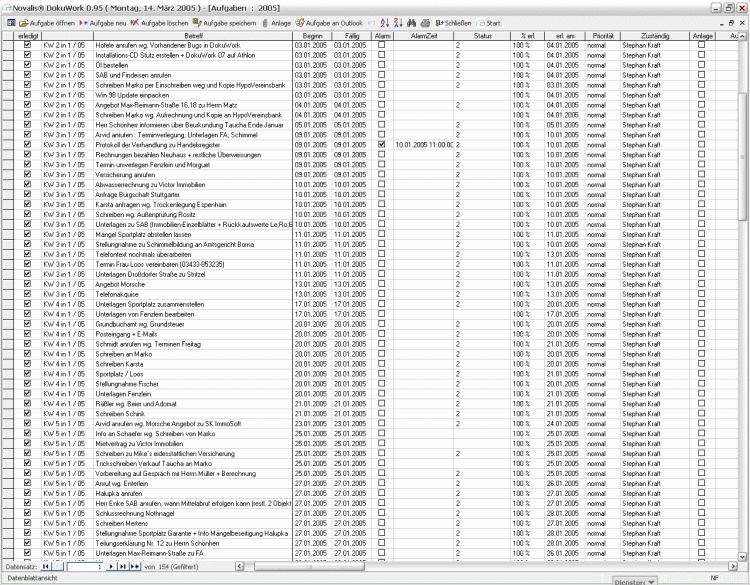
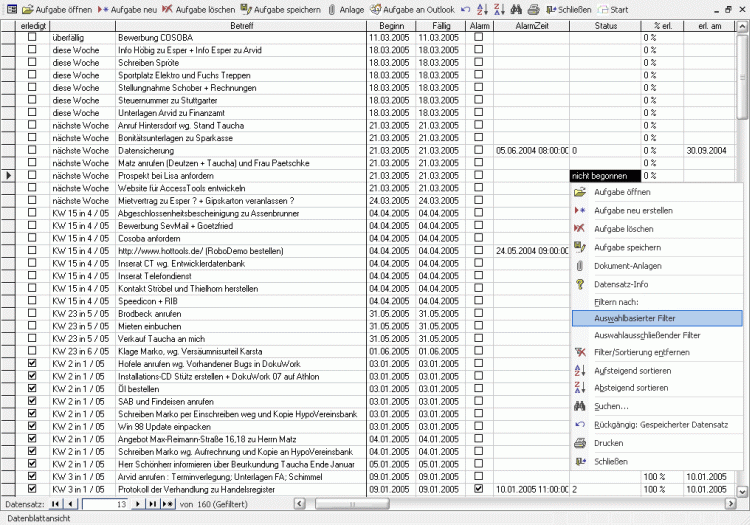
Beispiel einer Aufgabenverwaltung für den Zeitraum 01.01.2005 bis 14.03.2005 (154 Aufgaben im Zeitraum) :


2.1 Neue Aufgabe anlegen

Es gibt mehrer Varianten, wie eine Aufgabe neu angelegt werden kann. Im Gegensatz zu vielen anderen CRM-Systemen kann in DokuWork® sogar in der Liste der Kalenderansicht eine Aufgabe direkt erfasst werden (siehe Kapitel Kalender).

Sollten Sie den Kalender zur Neuanlage der Aufgabe nicht benötigen (z.B. Aufgabe soll heute erledigt werden), so klicken Sie auf der Startseite mit der rechten Maustaste in den Bereich der Aufgabenliste.

Alternativ wählen Sie den Eintrag Aufgabe neu aus dem Menue Aufgaben.  

Als Vorschlagswert für den Beginn und die Fälligkeit der Aufgabe wird der aktuelle Tag gesetzt. In der Aufgabenliste des Kalenders wird eine Aufgabe immer dem ausgewählten Kalendertag zugewiesen.

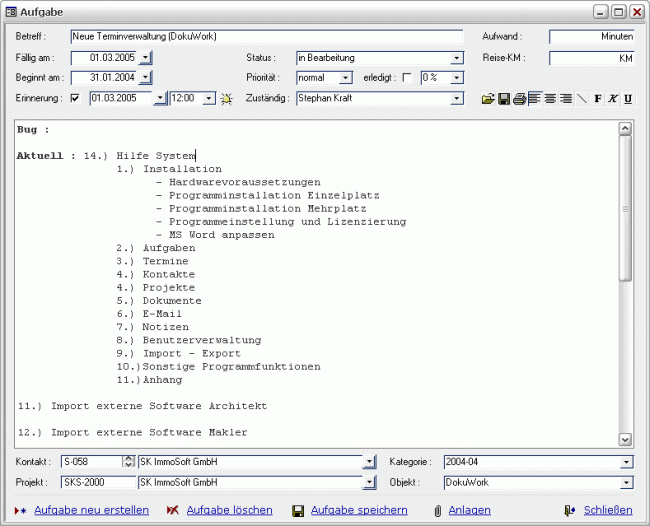
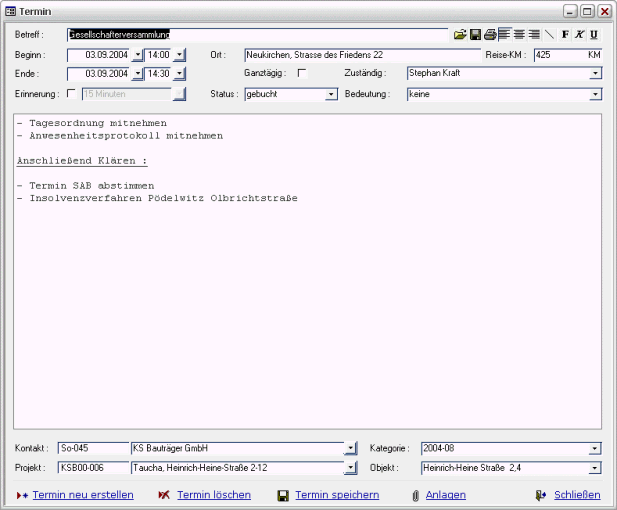
Erfassen Sie die gewünschten Angaben zur Aufgabe wie gezeigt.

In der Betreffzeile wird die Kurzbezeichnung der Aufgabe erfasst.


Eine Aufgabe kann mehreren Kontakten zugewiesen sein.


Eine Aufgabe kann mehreren Projekten zugewiesen sein.

Eine Aufgabe kann ein Aktenzeichen erhalten.


Im Textfeld kann formatierter Text (fett, farbig, Schriftart usw.) eingetragen werden (mit rechter Maustaste ins Textfeld klicken). Alternativ kann aus einer RTF-Dateivorlage ein vorbereiter Text eingelesen werden.

Auch Bilder aus der Zwischenablage lassen sich per Tastenkombination (Strg + Einfg) ins Textfeld einfügen. 


Dateianhänge können mit Klick auf den Button Anlagen zugewiesen werden.  


Die neu erstellte Aufgabe wird dem jeweils beim Programmstart angemeldeten Benutzer  und der Firma bzw. Abteilung automatisch zugewiesen (im Kalender dem dort ausgewählten Benutzer).


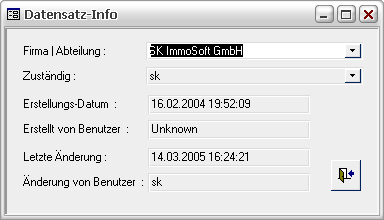
Datensatz-Informationen lassen sich anzeigen, wenn man mit der rechten Maustaste auf einen leeren Bereich des Formulars klickt (erstellt am; erstellt von, zuletzt geändert am; zuletzt geändert von; zugewiesene Firma|Abteilung; zuständiger Benutzer). 


Erinnerung (Alarm) wird beim Programmstart und jede weitere Minute abgefragt. Ist eine Erinnerung vorhanden, erscheint ein optisches und ein akustisches Signal (Soundkarte und Lautsprecher erforderlich).  

Voraussetzung für einen Alarm :
DokuWork® ist aktiv.


2.2 Aufgabe löschen

Es gibt mehrer Varianten, wie eine Aufgabe gelöscht werden kann. Am einfachsten klicken Sie in der Listenansicht, auf der Startseite oder in der Aufgabenliste des Kalenders mit der rechten Maustaste auf den gewünschten Eintrag.

Wählen Sie anschließend im Kontext-Menue den Befehl Aufgabe löschen.


2.3 Aufgabe zeitlich verschieben

Gelegentlich muss eine Aufgabe zeitlich verschoben werden. Es wäre wenig sinnvoll, die Aufgabe zu löschen und anschließend neu zu erstellen. Öffnen Sie die gewünschte Aufgabe (z.B. Klick auf die gewünschte Aufgabe in der Startseite oder Doppelklick auf den Listeneintrag im Kalender).


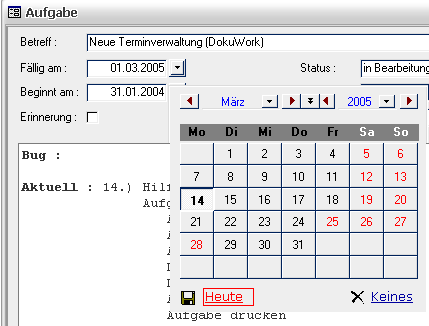
Soll nur die Fälligkeit der Auf-gabe verschoben werden, so klicken Sie auf den Button des Eingabefelds Fällig am.

Wählen Sie aus dem Popup-Kalender den gewünschten Fälligkeitstermin aus.

Die häufigste Art der Aufgaben sind jedoch Tagesaufgaben (Beginn und Fälligkeit am gleichen Tag).
Diese Aufgaben verschieben Sie, indem Sie auf den Button des Eingabefelds Beginnt am klicken.
Nach Auswahl des neuen Beginn-Datums erscheint der Hinweis, dass Fälligkeit nicht vor Beginn liegen kann. 

Mit der Bestätigung des Hinweises wird der Fälligkeitstermin automatisch auf das Datum des Beginns gesetzt. 


2.4 Dateianhänge zuweisen

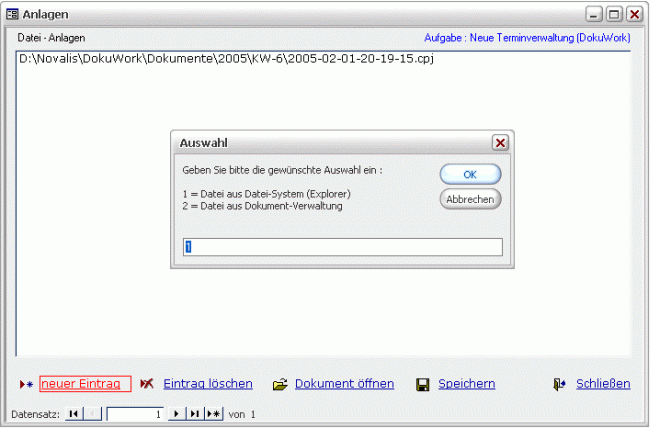
Zu jeder Aufgabe können Sie Dateianhänge aus dem Dateisystem oder Dateianhänge aus dem Dokument-Management von 
DokuWork® zuweisen. Klicken Sie im Aufgabenformular auf  .     


Weisen Sie anschließend die gewünschten Anhänge zu.


2.5 Datensatzinfo anzeigen

Zu jeder Aufgabe können Sie sich eine Datensatzinformation anzeigen lassen (mit rechter Maustaste auf eine Aufgabe klicken und Funktion Datensatz-Info ausführen).


2.6 Aufgabenliste anzeigen

Je nach Bedarf lassen sich Aufgabenlisten zur Bearbeitung anzeigen :
 
Aufgaben der aktuellen Woche.
Aufgaben des aktuellen Monats.
Aufgaben des aktuellen Quartals.
Aufgaben des aktuellen Jahrs.
Alle vorhandenen Aufgaben.
Aufgaben nach Auswahl eines beliebigen Zeitraums.
Aufgaben zu einem Projekt.
Aufgaben zu einem Kontakt.
Aufgaben zu einer Kategorie.

Speziell für die Suche nach einer Aufgabe oder für einen Listenausdruck sind diese Ansichten vorgesehen.


2.7 Aufgaben drucken

Eine einzelne Aufgabe lässt sich mit allen Informationen ausdrucken (z.B. auf eine Aufgabe, die in der Startseite angezeigt wird mit der rechten Maustaste klicken und die Funktion Drucken auswählen.

Der Ausdruck einer Aufgaben-Liste erfolgt aus der Bearbeitung der Aufgaben-Liste heraus.

Aus der Kalenderansicht kann eine Tagesübersicht (zusammen mit den Tagesterminen) gedruckt werden.


2.8 Filter-, Such- und Sortierfunktionen

Öffnen Sie bitte eine gewünschte Aufgabenliste, z.B. alle Aufgaben des Jahrs.

Möchten Sie nur Aufgaben angezeigt bekommen, die noch nicht begonnen sind, so klicken Sie mit der rechten Maustaste auf den gewünschten Eintrag, nach dem gefiltert werden soll (z.B. nicht begonnen).

Wählen Sie anschließend die Funktion Auswahlbasierter Filter


Möchten Sie hingegen alle Aufgaben ausblenden, die noch nicht begonnen sind, so klicken Sie mit der rechten Maustaste auf den gewünschten Eintrag, der ausgefiltert werden soll (z.B. nicht begonnen).

Wählen Sie anschließend die Funktion Auswahlausschließender Filter.


Möchten Sie nach einem Teil eines Begriffs filtern (z.B. im Feld Betreff nach einem Teilein-trag wie "Stellungnahme", so wählen Sie die Funktion Filtern nach.

Geben Sie den gewünschten Teileintrag in * eingeschlossen ein.


Sollen wieder alle Datensätze angezeigt werden, so wählt man die Funktion Filter/Sortierung entfernen.

Hinweis : Es kann auch mehrmals nacheinander gefiltert werden. Die Filterung erfolgt immer auf der Basis der aktuell angezeigten Ergebnisliste.


Jedes Feld lässt sich aufsteigend oder absteigend sortieren.


Mit der Funktion Suchen lässt sich eine gesuchte Aufgabe auswählen. Es besteht die Möglichkeit, nur im aktuellen Feld zu suchen oder über alle Feldern hinweg. Mehrere gleiche Sucheinträge werden nacheinander angezeigt (auf Weitersuchen klicken)


3. Termine

Termine sind im Gegensatz zu Aufgaben grundsätzlich immer an eine feste Zeit gebunden. Kein Termin kann erfasst werden, wenn nicht Beginn und Dauer festgelegt sind. Als Dauer wird standardmäßig 30 Minuten vorgeschlagen.

Ein großer Nutzen beim Einsatz eines CRM - Systems wie  DokuWork® ist die Tatsache, dass Sie jederzeit (auch noch Jahre später) nachsehen können, wann Sie welchen Termin wahrgenommen haben. Darüber hinaus benötigen Sie keine "Zettelwirtschaft" mehr. Alle Informationen werden zusammen mit dem Termin gespeichert (z.B. Treffpunkt, Teilnehmer, Dateianhänge, Ergebnis des Termins usw.).

Diese Informationen sind auch später jederzeit wieder abrufbar.


3.1 Neuen Termin anlegen

Es gibt mehrer Varianten, wie ein Termin neu angelegt werden kann.

Sollten Sie den Kalender zur Neuanlage des Termins nicht benötigen (z.B. es ist Ihnen bekannt, dass Sie am gewünschten Termin nichts vorhaben), so klicken Sie auf der Startseite mit der rechten Maustaste in den Bereich der Terminliste.

Alternativ wählen Sie den Eintrag Termin neu aus dem Menue Termine.  

In der Kalenderansicht wählen Sie zuerst den Tag aus, an dem der Termin stattfindet. Zur Neuanlage doppelklicken Sie in den gewünschten Zeiteintrag (z.B. 10.00 Uhr). 

Erfassen Sie die gewünschten Angaben zum Termin wie gezeigt.


In der Betreffzeile wird die Kurzbezeichnung des Termins erfasst.


Ein Termin kann mehreren Kontakten zugewiesen sein.


Ein Termin kann mehreren Projekten zugewiesen sein.

Ein Termin kann ein Aktenzeichen erhalten.


Im Textfeld kann formatierter Text (fett, farbig, Schriftart usw.) eingetragen werden (mit rechter Maustaste ins Textfeld klicken). Alternativ kann aus einer RTF-Dateivorlage ein vorbereiter Text eingelesen werden.

Auch Bilder aus der Zwischenablage lassen sich per Tastenkombination (Strg + Einfg) ins Textfeld einfügen. 


Dateianhänge können mit Klick auf den Button Anlagen zugewiesen werden.  


Der neu erstellte Termin wird dem jeweils beim Programmstart angemeldeten Benutzer  und der Firma bzw. Abteilung automatisch zugewiesen (im Kalender dem dort ausgewählten Benutzer).
 
Beim Speichern des Termins erfolgt eine Kollisionsprüfung, d.h. Terminüberschneidungen werden in einem Hinweisfenster angezeigt.


Datensatz-Informationen lassen sich anzeigen, wenn man mit der rechten Maustaste auf einen leeren Bereich des Formulars klickt (erstellt am; erstellt von, zuletzt geändert am; zuletzt geändert von; zugewiesene Firma|Abteilung; zuständiger Benutzer). 


Erinnerung (Alarm) wird beim Programmstart und jede weitere Minute abgefragt. Ist eine Erinnerung vorhanden, erscheint ein optisches und ein akustisches Signal (Soundkarte und Lautsprecher erforderlich).  

Voraussetzung für einen Alarm :
DokuWork® ist aktiv.


3.2 Termin löschen

Es gibt mehrer Varianten, wie ein Termin gelöscht werden kann. Am einfachsten klicken Sie in der Listenansicht, auf der Startseite oder in der Kalenderansicht mit der rechten Maustaste auf den gewünschten Eintrag.

Wählen Sie anschließend im Kontext-Menue den Befehl Termin löschen.


3.3 Termin zeitlich verschieben

Gelegentlich muss ein Termin zeitlich verschoben werden. Es wäre wenig sinnvoll, den Termin zu löschen und anschließend neu zu erstellen.
 
Öffnen Sie den gewünschten Termin.


Ändern Sie den Tag oder nur die Zeit im Feld Beginn auf den neuen Wert. Alternativ können Sie den Popup-Kalender öffnen, indem Sie auf das Listenfeld-Button klicken und den neuen Termin auswählen.

Die Termindauer wird nicht geändert, das Terminende wird automatisch an den neuen Beginn angepasst. Soll der Termin länger oder kürzer dauern, so ist ggf. noch die Termindauer zu ändern. 


3.4 Dateianhänge zuweisen

Zu jedem Termin können Sie Dateianhänge aus dem Dateisystem oder Dateianhänge aus dem Dokument-Management von  DokuWork® zuweisen. Klicken Sie im Terminformular auf  .     


Weisen Sie anschließend die gewünschten Anhänge zu.


3.5 Datensatzinfo anzeigen

Zu jedem Termin können Sie sich eine Datensatzinformation anzeigen lassen (mit rechter Maustaste auf einen Termin klicken und Funktion Datensatz-Info ausführen).


3.6 Terminliste anzeigen

Je nach Bedarf lassen sich Terminlisten zur Bearbeitung anzeigen :
 
Termine der aktuellen Woche.
Termine des aktuellen Monats.
Termine des aktuellen Quartals.
Termine des aktuellen Jahrs.
Alle vorhandenen Termine.
Termine nach Auswahl eines beliebigen Zeitraums.
Termine zu einem Projekt.
Termine zu einem Kontakt.
Aufgaben zu einer Kategorie.

Speziell für die Suche nach einem Termin oder für einen Listenausdruck sind diese Ansichten vorgesehen.


3.7 Termine drucken

Ein einzelner Termin lässt sich mit allen Informationen ausdrucken (z.B. auf einen Termin, der in der Startseite angezeigt wird mit der rechten Maustaste klicken und die Funktion Drucken auswählen.

Der Ausdruck einer Termin-Liste erfolgt aus der Bearbeitung der Termin-Liste heraus.

Aus der Kalenderansicht kann verschiedene Termin-Zusammenstellungen gedruckt werden (Tag, Woche und Monat).


3.8 Filter-, Such- und Sortierfunktionen

Öffnen Sie bitte eine gewünschte Terminliste, z.B. alle Termine des Jahrs.

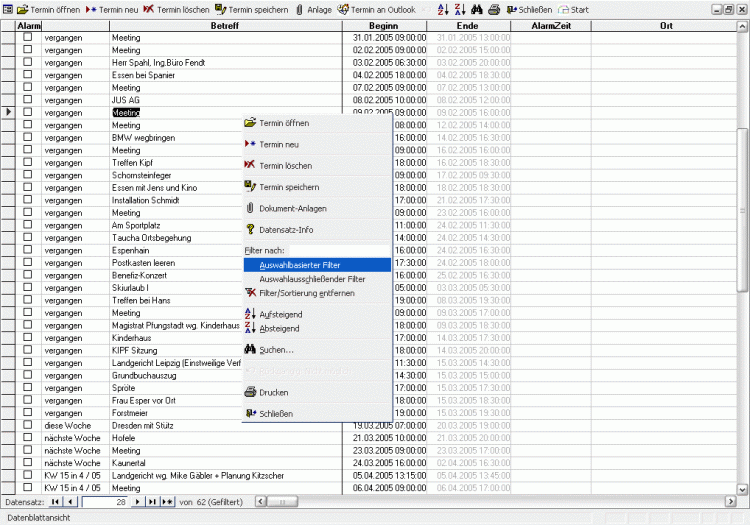
Möchten Sie nur Termine mit dem Betreff "Meeting" angezeigt bekommen,  so klicken Sie mit der rechten Maustaste in den gewünschten Eintrag, nach dem gefiltert werden soll (z.B. Meeting).

Wählen Sie anschließend die Funktion Auswahlbasierter Filter


Möchten Sie hingegen alle Termine ausblenden, die als Betreff den Eintrag "Meeting" haben, so klicken Sie mit der rechten Maustaste auf den gewünschten Eintrag, der ausgefiltert werden soll (z.B. Meeting).

Wählen Sie anschließend die Funktion Auswahlausschließender Filter.


Möchten Sie nach einem Teil eines Begriffs filtern (z.B. im Feld Betreff nach einem Teilein-trag wie "Sportplatz", so wählen Sie die Funktion Filtern nach.

Geben Sie den gewünschten Teileintrag in * eingeschlossen ein.


Sollen wieder alle Datensätze angezeigt werden, so wählt man die Funktion Filter/Sortierung entfernen.

Hinweis : Es kann auch mehrmals nacheinander gefiltert werden. Die Filterung erfolgt immer auf der Basis der aktuell angezeigten Ergebnisliste.


Jedes Feld lässt sich aufsteigend oder absteigend sortieren.


Mit der Funktion Suchen lässt sich ein gesuchter Termin auswählen. Es besteht die Möglichkeit, nur im aktuellen Feld zu suchen oder über alle Feldern hinweg. Mehrere gleiche Sucheinträge werden nacheinander angezeigt (auf Weitersuchen klicken)


4. Kalender

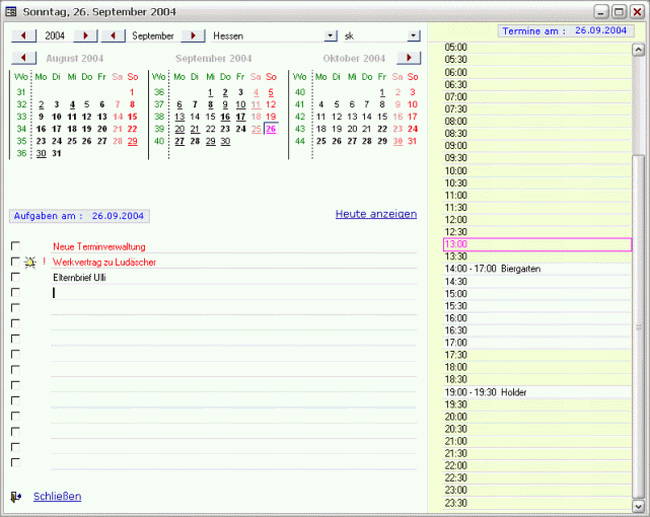
Die Kalenderansicht dient zur übersichtlichen Darstellung der Aufgaben und Termine.

Tage mit Terminen sind fett dargestellt, Ausgaben sind unterstrichen.


Aktuelle Zeit und aktuelles Datum sind in magenta gekennzeichnet.


Feiertage sind mit gelber Farbe hinterlegt, sie können für jedes Bundesland, für Österreich und die Schweiz angezeigt werden.


Um welchen Feiertag es sich handelt ist erkennbar, indem der Mauszeiger darüber gestellt wird.


Die Ansicht der Termine und Aufgaben für verschiedene Nutzer erfolgt durch einfachen Benutzerwechsel im Listenfeld.


Aufgaben lassen sich direkt im Listenfeld anlegen, Termine mit Doppelklick im jeweiligen Zeitfeld.


Die Detailansicht einer Aufgabe oder eines Termins lässt sich mit Doppelklick auf einen Eintrag aufrufen.


Es kann eine Tagesansicht, eine Wochenansicht oder eine Monatsansicht ausgedruckt werden.


Es kann ein Detailausdruck eines Termins oder einer Aufgabe erfolgen (mit rechter Maustaste auf die Aufgabe oder Termin klicken).


5. Kontakte

Das Kontaktmanagement von DokuWork® geht über eine einfache Adressverwaltung weit hinaus. Im Sinne eines vollwertigen CRM-Systems können Sie zu jedem einzelnen Kontakt alle benötigten Kundeninformationen auf einen Blick zuordnen und erfassen :

Stammdaten des Kontakts : 3 Anschriften; 3 Ansprechpartner; 6 x Telefon, 3 x Funk, 3 x Fax, 3 x Mail, 2 x Web; bis zu 10 Kategorien und unbegrenzte Anzahl von Branchen; 1 x Bankverbindung; 1 x freies Textfeld für weitere Informationen. 

Eine getrennte Erfassung der Vornamen (sie und er) ist möglich. Ein Foto kann ebenfalls zugewiesen werden.

Jeder Kontakt ist einem Benutzer und einer Firma bzw. Abteilung zugewiesen (Einzelheiten dazu sind im Kapitel Benutzer- und Firmenverwaltung nachzulesen). 


Zuweisung von Projekten und Objekten zum Kontakt und Vergabe eines Aktenzeichens.


Zuweisung von Terminen und Aufgaben zum Kontakt.


Zuweisung von E-Mails zum Kontakt.


Zuweisung von Notizen oder Telefonaten zum Kontakt.


Zuweisung von Dokumenten zum Kontakt.


Im Textfeld kann formatierter Text (fett, farbig, Schriftart usw.) eingetragen werden (mit rechter Maustaste ins Textfeld klicken). Alternativ kann aus einer RTF-Dateivorlage ein vorbereiter Text eingelesen werden.

Auch Bilder aus der Zwischenablage lassen sich per Tastenkombination (Strg + Einfg) ins Textfeld einfügen. 


Zuweisung von externen Dateianlagen in unbegrenzter Anzahl.

Anbindung an die eigene Postleitzahlen-Datenbank.


Wiedervorlage (Erinnerung oder Alarm) zu einem vorgegebenen Zeitpunkt.


Verknüpfung von Kontakten miteinander.


Direkte Datenanbindung an MS Outlook (ab Version 2000) sowie Im- und Export an Outlook.


Freie Anpassung an verschiedene Nutzergruppen, mit wahlweiser Voreinstellung (per Lizenzierungsdaten) für : Privat bzw- Standard; Architekt- und Bauträger; Handwerker; Hausverwaltung und Makler; Rechtsanwalt und Notar (weitere auf Anfrage möglich).

Hinweis : Informationen, die wegen der vielen verschiedenen Anwendergruppen nicht als separate Eingabefelder darzustellen sind, lassen sich im Textfeld erfassen (z.B. Jahresumsatz 2005 : 1,9 Mio.).

Weiterhin können über die Erfassung von Notizen, die dem Kontakt mit einer entsprechenden Typ-Bezeichnung direkt zugewiesen sind, nahezu unbegrenzte Informationen zugeordnet sein (z.B. Typ der Notiz = Umsatzinfo Kontakt, im Textfeld der Notiz können Umsatzmengen, Gesamtumsätze, Vereinbarungen, Lieferbedingungen usw. festgehalten sein). 

Alternativ dazu lassen sich beispielsweise Excel-Tabellen als Dateianhang zum Kontakt zuweisen.
   

5.1 Neuen Kontakt anlegen

Es gibt mehrer Varianten, wie ein Kontakt neu angelegt werden kann.

Wählen Sie den Eintrag Kontakt neu aus dem Menue Kontakte. Alternativ können Sie auch erst die Kontaktbearbeitung aufrufen und von dort auf den Button Kontakt neu klicken. Überall dort, wo ein Kontakt per Listeneintrag zugewiesen werden kann, gibt es die Möglichkeit das Kontakt-Formular per Doppelklick aufzurufen.   

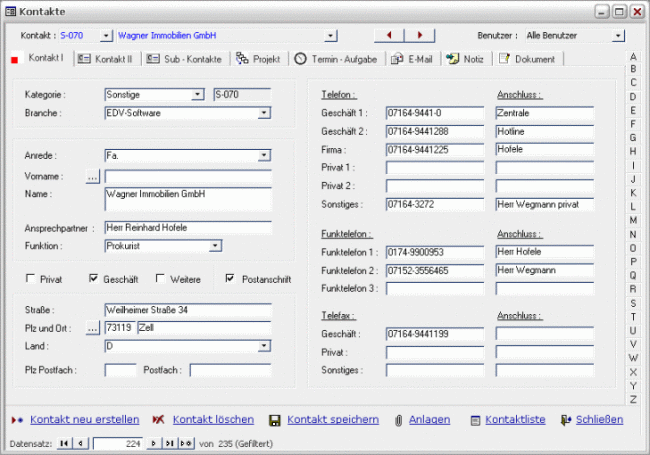
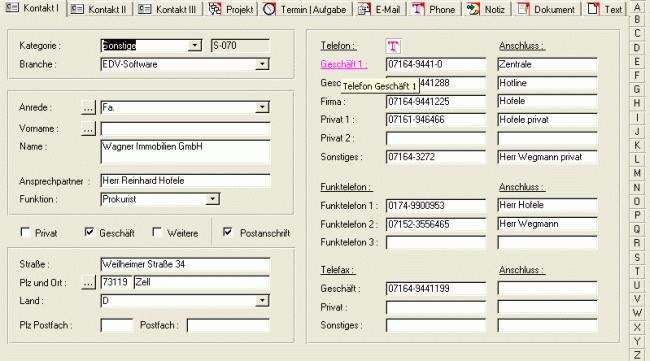
Erfassen Sie die gewünschten Angaben zum Kontakt wie gezeigt.


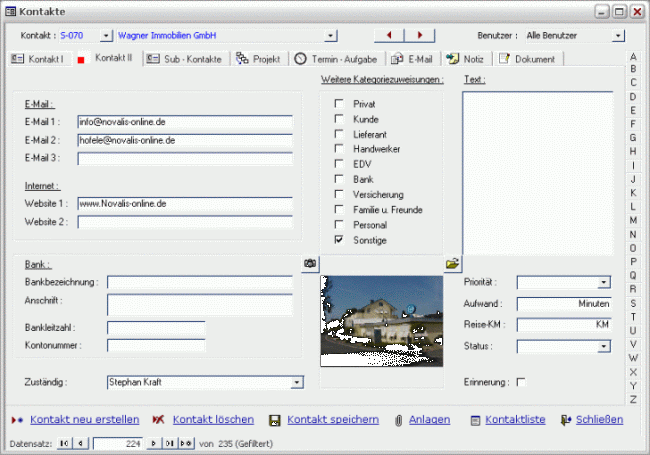
Weisen Sie dem Kontakt eine Kategorie zu und wählen Sie ggf. eine Branche. Soll ein Kontakt mehreren Kategorien zugewiesen werden, so wählen Sie im Register Kontakt II die gewünschten Einträge zusätzlich aus (z.B. Privat + Kunde). Der Kontakt wird dann unter beiden Kategorien angezeigt (siehe Kapitel Filter-, Such- und Sortierfunktionen). 


Möchten Sie die Vornamen von zwei Personen erfassen, so Klicken Sie auf den Button
neben dem Feld Vorname.


Möchten Sie eine Briefanrede für die Übergabe an MS Word erfassen, so Klicken Sie auf den Button neben dem Feld Anrede.


Möchten Sie einen mehrzeiligen Namen eingeben, so drücken Sie nach Eingabe der ersten Zeile die Tastenkombination Shift (Umschalttaste) + Enter.


Erfassen Sie bis zu drei verschiedene Adressen und weisen Sie die Postanschrift zu.


Dateianhänge können mit Klick auf den Button Anlagen zugewiesen werden.


Datensatz-Informationen lassen sich anzeigen, wenn man mit der rechten Maustaste auf einen leeren Bereich des Formulars klickt (erstellt am; erstellt von, zuletzt geändert am; zuletzt geändert von; zugewiesene Firma|Abteilung; zuständiger Benutzer). 


Erinnerung (Alarm) wird immer beim Programmstart abgefragt. Ist eine Erinnerung vorhanden, erscheint ein optisches und ein akustisches Signal (Soundkarte und Lautsprecher erforderlich).  


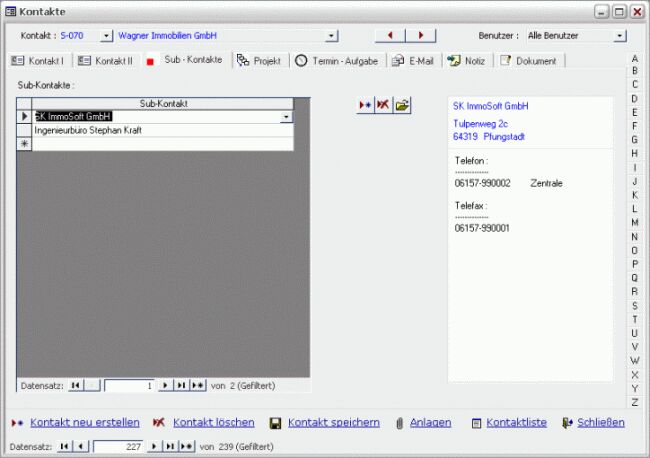
Verknüpfen Sie den Kontakt ggf. mit bereits vorhandenen Kontakten.

Weisen Sie dem Kontakt ein Foto zu, indem Sie auf das Kamera-Symbol im Register Kontakt II klicken.

Hinweis : Eine Fotozuweisung wird wieder aufgehoben, indem man auf das Kamera-Symbol klickt und keine Datei (Foto) auswählt.

Beispiel für Einträge in Register Kontakt II


5.2 Kontakt löschen

Wählen Sie den gewünschten Kontakt aus und Klicken sie auf den Button Kontakt löschen. Alternativ klicken Sie mit der rechten Maustaste auf das Formular und wählen den Eintrag Kontakt löschen aus dem Kontext - Menue.


5.3 Kontakte miteinander verknüpfen

Die Kontaktverknüpfung dient der Darstellung von komplexen Kontaktzusammenhängen. Nimmt man als Beispiel ein größeres Unternehmen, so sind dort Heerscharen von Telefonnummern, Ansprechpartnern und deren Privatanschriften und Privatanschlüsse zu erfassen (Geschäfts-leitung, Einkauf, Vertrieb, Sekretariat usw.). Darüber hinaus können diese Unternehmen auch noch zu einem Verbund gehören (verschiedene Filialen einer Bank).  

In
DokuWork® besteht deshalb die Möglichkeit, Kontakte miteinander zu verknüpfen. Theoretisch kann für jeden Ansprechpartner eines Unternehmens ein eigener Kontakt erfasst werden. Über die Verknüpfung zum "Hauptkontakt" hat man von dort aus einen direkten Zugriff auf alle "Unterkontakte".

Ein weiteres Beispiel für die Nutzung ist z.B. die sog. "Erbengemeinschaft" bei einer Haus-verwaltung. Es gibt einen Hauptansprechpartner (Hauptkontakt = Erbengemeinschaft) und weitere Mitglieder (Unterkontakte). Die Kontakte aller Mitglieder der Erbengemeinschaft sind einzeln zu erfassen. Dem Kontakt "Erbengemeinschaft" werden dann alle Mitglieder per Verknüpfung zugewiesen.  


5.4 Dateianhänge zuweisen

Zu jedem Kontakt können Sie Dateianhänge aus dem Dateisystem oder Dateianhänge aus dem Dokument-Management von DokuWork® zuweisen. Klicken Sie im Kontaktformular auf  .     


Weisen Sie anschließend die gewünschten Anhänge zu.


5.5 Datensatzinfo anzeigen

Zu jedem Kontakt können Sie sich eine Datensatzinformation anzeigen lassen (mit rechter Maustaste auf einen Kontakt klicken und Funktion Datensatz-Info ausführen).


5.6 Kontaktliste anzeigen

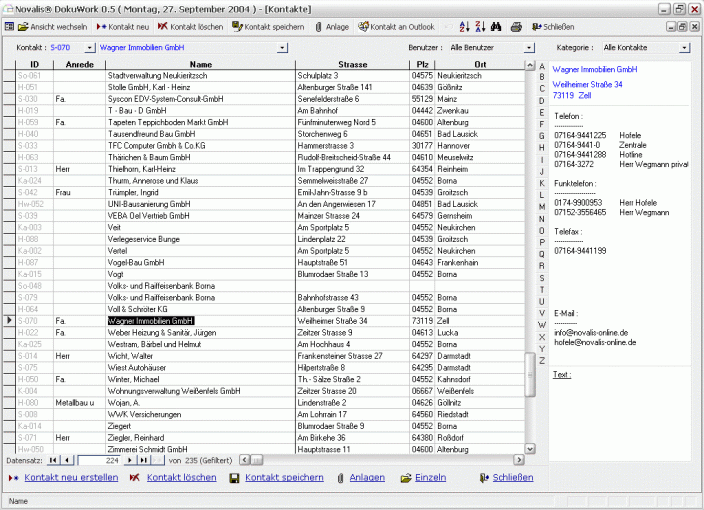
Die Kontaktliste dient der übersichtlichen Darstellung von Kontakten. Der Wechsel zwischen Einzel- und Listendarstellung erfolgt durch Klick auf den Button Ansicht wechseln (oben links in der oberen Menuezeile).

5.7 Kontakte drucken

Je nach Bedarf kann ein einzelner Kontakt gedruckt werden oder eine Kontaktliste. Der Ausdruck erfolgt immer aus dem Kontakt-Formular heraus. Ein Listenausdruck kann auch erst nach Kategorien eingeschränkt und dann ausgedruckt werden.


5.8 Filter-, Such- und Sortierfunktionen

Öffnen Sie bitte die gewünschte Kontaktliste, z.B. Kategorie "Handwerker".

Möchten Sie nur Kontakte von Elektrofirmen angezeigt bekommen,  so klicken Sie mit der rechten Maustaste in den gewünschten Eintrag, nach dem gefiltert werden soll (z.B. Elektro).

Wählen Sie anschließend die Funktion Auswahlbasierter Filter


Möchten Sie hingegen alle Kontakte ausblenden, die als Branche den Eintrag "Elektro" haben, so klicken Sie mit der rechten Maustaste auf den gewünschten Eintrag, der ausgefiltert werden soll.

Wählen Sie anschließend die Funktion Auswahlausschließender Filter.


Möchten Sie nach einem Teil eines Begriffs filtern (z.B. im Feld Strasse nach einem Teil-eintrag wie "Sportplatz", so wählen Sie die Funktion Filtern nach.

Geben Sie den gewünschten Teileintrag in * eingeschlossen ein.


Sollen wieder alle Datensätze angezeigt werden, so wählt man die Funktion Filter/Sortierung entfernen.

Hinweis : Es kann auch mehrmals nacheinander gefiltert werden. Die Filterung erfolgt immer auf der Basis der aktuell angezeigten Ergebnisliste.


Jedes Feld lässt sich aufsteigend oder absteigend sortieren.


Mit der Funktion Suchen lässt sich ein gesuchter Kontakt auswählen. Es besteht die Möglichkeit, nur im aktuellen Feld zu suchen oder über alle Feldern hinweg. Mehrere gleiche Sucheinträge werden nacheinander angezeigt (auf Weitersuchen klicken)


5.9 Kontakt - Kategorien benutzerspezifisch anpassen

Diese Funktion dient dazu, die Kontaktverwaltung von DokuWork® auf selbst vorgegebene Kontakt - Kategorien einzustellen. Je nach Art der Lizenzierung wird mit den Lizenzdaten eine Voreinstellung geliefert. Zur Zeit sind folgende Varianten möglich :
 
Standard
Makler- und Hausverwaltung
Architekt und Bauträger
Handwerk
Notar und Rechtsanwalt

Je nach Bedarf können Sie diese Voreinstellung überschreiben. An zwei Stellen sind Änderungen der Vorgabewerte vorzunehmen :
   
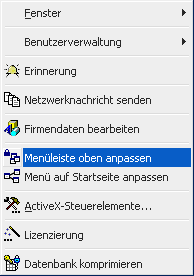
Wählen Sie die Funktion
Menüleiste oben anpassen
aus dem Menue Extras.


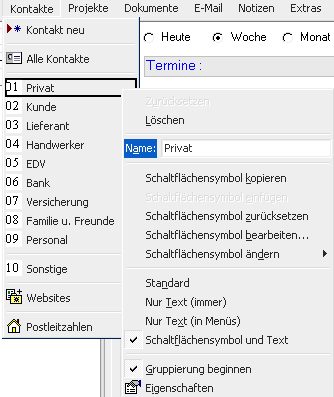
Ersetzen Sie nacheinander die zehn Kategorie-Vorgaben gegen eigene, z.B. den Eintrag Privat gegen den Eintrag Patient (mit rechter Maustaste auf den Eintrag klicken).  
 
Wählen Sie anschließend die Funktion Menü auf Startseite anpassen aus dem Menue Extras.
 
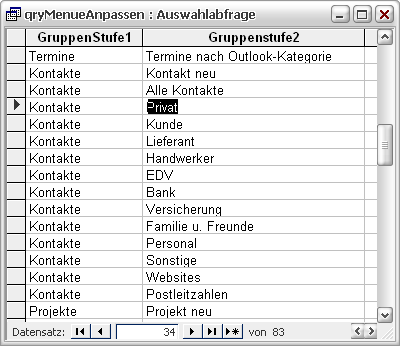
Ersetzen Sie die zehn Kategorie-Vorgaben der Kontakteinträge gegen eigene, z.B. den Eintrag Privat gegen den Eintrag Patient .    


Hinweis : Bevor die Anpassung vorgenommen wird, sollte eine Datensicherung der Programm-datei erfolgen (DOWexe97.mde bzw. DOWexe00.mde). Bei Bedarf können die alten Einstellungen wieder hergestellt werden.   


6. Projekte

Das Projektmanagement von DokuWork® ist in den meisten am Markt befindlichen CRM-Systemen nicht enthalten. Eine vernünftige Verwaltung von Aufgaben, Terminen, Dokumenten und E-Mails ist jedoch ohne eine Zuweisung zu einem Projekt nicht vollständig.

Nicht jede Anwendergruppe arbeitet mit Projekten im klassischen Sinne, wie das bei Architekten oder Handwerkern der Fall ist. Erfahrungsgemäß haben jedoch alle Benutzergruppen Bedarf für eine weitere Zuweisungsmöglichkeit, über die einfache Kontaktzuweisung hinaus. Die Projektverwaltung kann deshalb an den spezifischen Bedarf jedes Nutzers individuell angepasst werden, einfach indem man die Begrifflichkeiten ändert (z.B. statt Projekt und Objekt = Archiv und Ordner).

Beispielsweise gibt es bei den Rechtsanwälten über eine reine Mandantenzuordnung hinaus (Kontakt) noch eine Aktenzuordnung (Projekt). Eine Akte kann mehrere Register (Objekte) besitzen. 

Die Projektverwaltung von
DokuWork® ist deshalb zweistufig aufgebaut. Bei einer Haus-verwaltung wählt man beispielsweise in der 1. Gruppenstufe ein Objekt (= Gebäude) statt einem Projekt und in der 2. Gruppenstufe eine Einheit bzw. WE (= Wohnung) statt einem Objekt. 

Im Sinne eines vollwertigen CRM-Systems können Sie zu jedem einzelnen Projekt und Objekt alle benötigten Informationen auf einen Blick zuordnen und erfassen :

Stammdaten des Projekts bzw. des Objekts : Projekt-Nummer; Projekt-Bezeichnung; Projekt-Anschrift; Beginn, Fälligkeit und Status des Projekts. 

Jedes Projekt ist einem Benutzer und einer Firma bzw. Abteilung zugewiesen (Einzelheiten dazu sind im Kapitel Benutzer- und Firmenverwaltung nachzulesen). 


Zuweisung von Kontakten zum Projekt und Vergabe eines Aktenzeichens.


Zuweisung von Terminen und Aufgaben zum Projekt.


Zuweisung von E-Mails zum Projekt.


Zuweisung von Notizen oder Telefonaten zum Projekt.


Zuweisung von Dokumenten zum Projekt.


Zuweisung von externen Dateianlagen in unbegrenzter Anzahl.


Vollautomatische Vergabe von Projekt-Nummern.


Wiedervorlage (Erinnerung oder Alarm) zu einem vorgegebenen Zeitpunkt.


Freie Anpassung an verschiedene Nutzergruppen, mit wahlweiser Voreinstellung (per Lizenzierungsdaten) für : Privat bzw- Standard; Architekt- und Bauträger; Handwerker; Hausverwaltung und Makler; Rechtsanwalt und Notar (weitere auf Anfrage möglich).

Hinweis : Informationen, die wegen der vielen verschiedenen Anwendergruppen nicht als separate Eingabefelder darzustellen sind, lassen sich im Textfeld erfassen (z.B. geplante Projektkosten : 1,9 Mio.).

Weiterhin können über die Erfassung von Notizen, die dem Projekt mit einer entsprechenden Typ-Bezeichnung direkt zugewiesen sind, nahezu unbegrenzte Informationen zugeordnet sein (z.B. Typ der Notiz = Projektaufwand, im Textfeld der Notiz können geplante Kosten, tatsächliche Kosten, Vertragsbedingungen, Lieferbedingungen usw. festgehalten sein). 

Alternativ dazu lassen sich beispielsweise Excel-Tabellen als Dateianhang zum Projekt zuweisen.


6.1 Neues Projekt anlegen

Es gibt mehrer Varianten, wie ein Projekt neu angelegt werden kann.

Wählen Sie den Eintrag Projekt neu aus dem Menue Projekte. Alternativ können Sie auch erst die Projektbearbeitung aufrufen und von dort auf den Button Projekt neu klicken. Überall dort, wo ein Projekt per Listeneintrag zugewiesen werden kann, gibt es die Möglichkeit das Projekt-Formular per Doppelklick aufzurufen.   

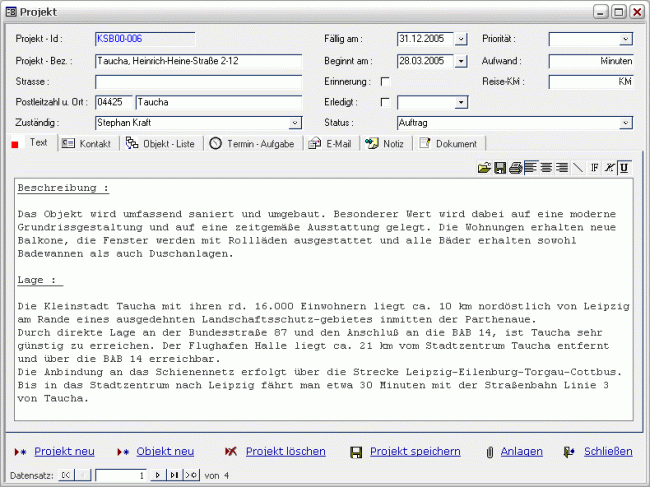
Erfassen Sie die gewünschten Angaben zum Projekt wie gezeigt.


Die Projekt-ID (= Projektnummer) wird vollautomatisch gebildet.

Ist im Feld ID der aktuellen Firma | Abteilung kein Eintrag vorhanden, so wird die neue Nummer aus dem Jahr und dem nächsten freien Zähler gebildet, z.B. 2005-009 (= neuntes Projekt in 2005).

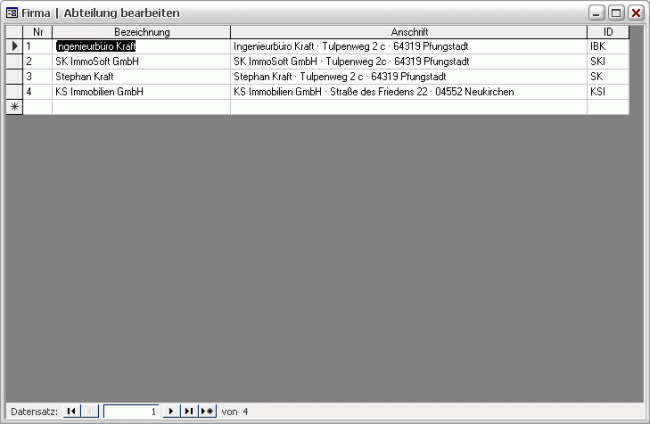
Ist im Feld ID der aktuellen Firma | Abteilung hingegen ein Eintrag vorhanden (z.B. IBK für Ingenieurbüro Kraft), so wird die neue Nummer aus der Kodierung, dem Jahr und dem nächsten freien Zähler gebildet, z.B. IBK-05-009 (= neuntes Projekt der Fa. IBK in 2005).     

Die Projektnummer kann überschrieben werden, eine automatische Kodierung kann dann aber in der Folge fehlerhaft sein.

Hinweis : Wie die ID der Firma | Abteilung eingestellt wird, ist im Kapitel Benutzer- und Firmenverwaltung nachzulesen.


Weisen Sie dem Projekt die gewünschten Kontakte und deren Bedeutung für das Projekt zu.


Datensatz-Informationen lassen sich anzeigen, wenn man mit der rechten Maustaste auf einen leeren Bereich des Formulars klickt (erstellt am; erstellt von, zuletzt geändert am; zuletzt geändert von; zugewiesene Firma|Abteilung; zuständiger Benutzer). 


Erinnerung (Alarm) wird immer beim Programmstart abgefragt. Ist eine Erinnerung vorhanden, erscheint ein optisches und ein akustisches Signal (Soundkarte und Lautsprecher erforderlich).  


6.2 Neues Objekt anlegen

Ein neues Objekt kann auch ohne vorherige Projektanwahl angelegt werden. Sinnvoller ist es jedoch, vorher das gewünschte Projekt anzuwählen und in der Projektliste auf den Button Objekt neu zu klicken.

Die Darstellung der Objekte ist in der Projektübersicht bzw. Projektliste eingerückt, d.h. die Objekte eines Projekts stehen immer direkt unter dem dazugehörigen Projekt. Ein Objekt lässt sich nicht angelegen, wenn nicht ein dazugehöriges Projekt vorhanden ist, dem das Objekt zugewiesen wird.

Jedes Objekt kann die gleichen Informationen erhalten wie ein Projekt.


6.3 Projekt bzw. Objekt löschen

Wählen Sie das gewünschte Projekt aus und Klicken sie auf den Button Projekt löschen. Handelt es sich um ein Objekt, das gelöscht werden soll, so ändert sich der Button automatisch auf Objekt löschen. Alternativ klicken Sie mit der rechten Maustaste auf das Formular und wählen den Eintrag Datensatz löschen aus dem Kontext - Menue.

Hinweis : Zusammen mit einem Projekt werden alle dazugehörigen Objekte ebenfalls automatisch gelöscht. 


6.4 Dateianhänge zuweisen

Zu jedem Projekt und Objekt können Sie Dateianhänge aus dem Dateisystem oder Dateianhänge aus dem Dokument-Management von DokuWork® zuweisen. Klicken Sie im Projektformular auf  .     


Weisen Sie anschließend die gewünschten Anhänge zu.


6.5 Datensatzinfo anzeigen

Zu jedem Projekt oder Objekt können Sie sich eine Datensatzinformation anzeigen lassen (mit rechter Maustaste auf ein Projekt klicken und Funktion Datensatz-Info ausführen).


6.6 Projekte drucken

Je nach Bedarf kann ein einzelnes Projekt oder Objekt gedruckt werden oder eine Listenansicht. Der Ausdruck erfolgt immer aus dem Projekt-Formular oder aus der Projektliste heraus. 

6.7 Filter-, Such- und Sortierfunktionen

Öffnen Sie bitte die Projektliste.

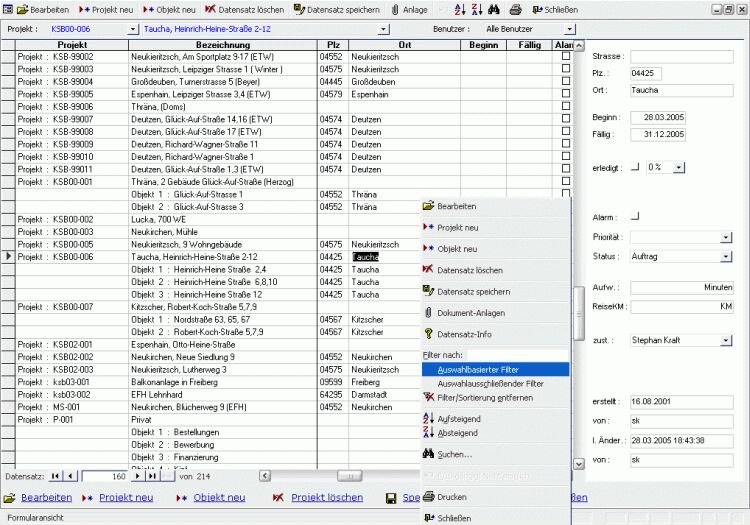
Möchten Sie nur Projekte und Objekte angezeigt bekommen, die in einer bestimmten Stadt liegen, so klicken Sie mit der rechten Maustaste in den gewünschten Eintrag, nach dem gefiltert werden soll (z.B. Taucha).

Wählen Sie anschließend die Funktion Auswahlbasierter Filter


Möchten Sie hingegen alle Projekte und Objekte ausblenden, die nicht in dieser Stadt liegen, so klicken Sie mit der rechten Maustaste auf den gewünschten Eintrag, der ausgefiltert werden soll.

Wählen Sie anschließend die Funktion Auswahlausschließender Filter.


Möchten Sie nach einem Teil eines Begriffs filtern (z.B. im Feld Strasse nach einem Teil-eintrag wie "Sportplatz", so wählen Sie die Funktion Filtern nach.

Geben Sie den gewünschten Teileintrag in * eingeschlossen ein.

Hinweis : Ein kompletter Projekt-Jahrgang lässt sich anzeigen, indem im Feld ErstelltAm das gewünschte Jahr in * eingeschlossen eingegeben wird, z.B. *2005*.


Sollen wieder alle Datensätze angezeigt werden, so wählt man die Funktion Filter/Sortierung entfernen.

Hinweis : Es kann auch mehrmals nacheinander gefiltert werden. Die Filterung erfolgt immer auf der Basis der aktuell angezeigten Ergebnisliste.


Jedes Feld lässt sich aufsteigend oder absteigend sortieren.


Mit der Funktion Suchen lässt sich ein gesuchtes Projekt auswählen. Es besteht die Möglichkeit, nur im aktuellen Feld zu suchen oder über alle Feldern hinweg. Mehrere gleiche Sucheinträge werden nacheinander angezeigt (auf Weitersuchen klicken)


6.8 Projekte benutzerspezifisch anpassen

Diese Funktion dient dazu, die Projektverwaltung von DokuWork® auf selbst vorgegebene Stufenbezeichnungen einzustellen. Je nach Art der Lizenzierung wird mit den Lizenzdaten eine Voreinstellung geliefert. Zur Zeit sind folgende Varianten möglich :
 
Standard (= Projekt und Objekt)
Makler- und Hausverwaltung (= Objekt und Einheit)
Architekt und Bauträger (= Projekt und Objekt)
Handwerk (= Projekt und Objekt)
Notar und Rechtsanwalt (= Akte und Register)

Je nach Bedarf können Sie diese Voreinstellung überschreiben. An mehreren Stellen sind Änderungen der Vorgabewerte vorzunehmen :
   
Wählen Sie die Funktion
Menüleiste oben anpassen
aus dem Menue Extras.


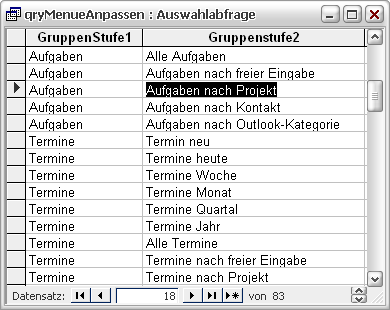
Ersetzen Sie nacheinander in allen Menues den Eintrag Projekt und Objekt gegen eigene, z.B. den Eintrag Projekt gegen den Eintrag Stufe 1 (mit rechter Maustaste auf den Eintrag klicken).  


Wählen Sie anschließend die Funktion Menü auf Startseite anpassen aus dem Menue Extras.
 
Ersetzen Sie alle Einträge, in denen der Begriff Projekt vorkommt gegen den neuen Eintrag, z.B. den Eintrag Projekt gegen den Eintrag Stufe 1 .    


Hinweis : Bevor die Anpassung vorgenommen wird, sollte eine Datensicherung der Programm-datei erfolgen (DOWexe97.mde bzw. DOWexe00.mde). Bei Bedarf können die alten Einstellungen wieder hergestellt werden.   

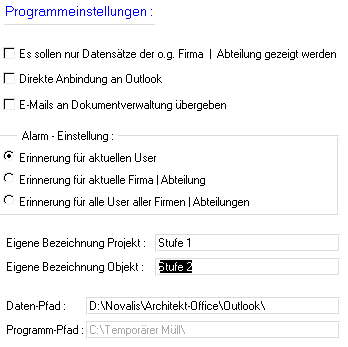
Ändern Sie zum Abschluss auf der Startseite unter dem Punkt Programmeinstellungen noch die beiden Einträge Eigene Bezeichnung Projekt und Eigene Bezeichnung Objekt.


7. Dokumente

Die Dokumentverwaltung bildet das wichtigste Kernstück von DokuWork®. Mit diesem Modul können beispielsweise Word-Dateien, Excel-Arbeitsmappen, Autocad-Zeichnungen oder Fotos gespeichert und bearbeitet werden.

Momentan setzen die wenigsten Betriebe oder Büros ein funktionsfähiges Dokumenten-Verwaltungssystem (DMS = Dokument Management System) ein. Ursache dafür sind zum einen die hohen Investitionskosten einer derartigen Lösung und zum anderen sind fast alle derzeit am Markt erhältlichen DMS für reine Archivierungszwecke gedacht und können ein vorhandenes Dokument nicht automatisch in ein neues kopieren. Auch ist häufig keine Zuweisung des Dokuments zu einem Kontakt und zu einem Projekt möglich.

Kaum ein System kann E-Mail Nachrichten empfangen und diese ohne zusätzlichen Verwaltungs-aufwand automatisch in das DMS mit einbinden.

Kurz : Es handelt sich fast immer um reine Archivierungs-Software, die nicht zum Arbeiten mit den Dokumenten gedacht ist.

Im Einsatz eines Dokument Management Systems steckt jedoch ein erhebliches Potential. Es lässt sich nicht nur zu Rationalisierungszwecken einsetzen, sondern es ermöglicht eine höhere und vor allem schnellere Aussagekompetenz. Ruft beispielsweise ein Kunde bei Ihnen an und möchte ergänzende Aussagen zu einem Schreiben, dass ein Kollege von Ihnen vor kurzem an den Kunden verfasst hatte, so brauchen Sie nicht erst die Akte zu dem Vorgang anzufordern. Statt dessen rufen Sie einfach das im Betreff des Kundenschreibens genannte Projekt auf und öffnen dort das vorhandene Dokument zur Ansicht. Aus diesem Grund setzen fast alle hiesigen Bankinstitute und Versicherungen ein ausgefeiltes DMS ein.

Das weltweit am häufigsten eingesetzte Dokument Management System (sozusagen der Marktführer) sieht folgendermaßen aus :

Ein Systemadministrator erstellt eine mehr oder weniger verzweigte Verzeichnisstruktur auf der Festplatte eines Zentral- oder Arbeitsplatzrechners, z.B.

C:\Dokumente\Projekte\2005\001 

In diese Verzeichnisstruktur sollen die Dokumente mit mehr oder weniger aussagekräftigen Dateinamen abgelegt werden, z.B. „Brief-Stadtverwaltung.doc“.

Dieses marktführende System hat allerdings gravierende Mängel :

Außer den Dateieigenschaften (Dateiname, Dateigröße, Speicherdatum) und dem Speicherort können dem Dokument keine weiteren Informationen mitgegeben werden.


Insbesondere eine Kontakt- und Projektzuweisung eines Dokuments ist nicht möglich. Das gezielte Auffinden eines Dokuments ist bei großen Datenmengen schwierig.


Bei Neuanlage eines Dokuments muss immer ein Dokumentname (Dateiname) und der gewünschte Speicherort zwingend angegeben werden. Fehler bei Vergabe des Dokument-namens und des Speicherortes durch ungeübte Anwender sind an der Tagesordnung.


Eine Übernahme von ein- und ausgehenden E-Mail Nachrichten in das Verzeichnissystem ist nur mit einem hohen Verwaltungsaufwand möglich.


Einige Anwendungen bringen ein eigenes Ablagesystem mit, so dass die Dokumente dieser Programme nicht in der vom Systemverwalter vorgegebenen Verzeichnisstruktur abgelegt sind. Durch die Fragmentierung der Dokument-Ablage wird eine Datensicherung sehr aufwändig.

Diese Liste ließe sich sicherlich noch weiter fortsetzen.

Nicht umsonst verzeichnet der Bereich der CRM-Systeme und darin das Dokumentmanagement die höchsten Zuwachsraten bei den Software-Investitionen.
 

7.1 Funktionsweise des Dokument Management Systems

Das Dokument Management System (DMS) erspart Ihnen künftig die Vergabe eines Dokument-namens (Dateibezeichnung) und die Wahl eines Speicherortes. Die Dateiablage erfolgt zwingend (automatisch) in eine von DokuWork® selbst vorgegebene Verzeichnisstruktur (Ordnerstruktur) :

…\Dokumente

Im Verzeichnis Dokumente sind die weiteren Unterverzeichnisse wie in den nächsten Punkten gezeigt abgelegt.      

…\Dokumente\2005

Im Verzeichnis Dokumente\2005 oder Dokumente\2004 sind die im Dokument-verwaltungssystem enthaltenen Dokumente nach Jahrgängen gespeichert. Für jedes neue Jahr wird (automatisch) ein neues Jahrgangs-Verzeichnis erstellt.          

 …\Dokumente\Vorlagen-Allgemein    

Im Verzeichnis Dokumente\Vorlagen-Allgemein können Sie die Dateien speichern, die Sie als Dokumentvorlage für ein neues Dokument verwenden möchten.            

 …\Dokumente\Vorlagen-Korrespondenz      

Im Verzeichnis Dokumente\Vorlagen-Korrespondenz können Sie die Dateien speichern, die Sie als Dokumentvorlage für Briefe, Kurzbriefe und Telefaxe verwenden möchten.

 …\Dokumente\Dokumente-Extern     

Im Verzeichnis Dokumente\Dokumente-Extern können Sie (externe) Dateien speichern, die nicht in das Dokumentverwaltungssystem zugewiesen sind.

 …\Dokumente\E-Mail-Ausgang        

Im Verzeichnis Dokumente\E-Mail-Ausgang sind die Dateien gespeichert, die vom E-Mail-System versendet wurden.

 …\Dokumente\E-Mail-Eingang   

Im Verzeichnis Dokumente\E-Mail-Eingang sind die Dateien gespeichert, die vom E-Mail-System empfangen wurden.

…\Dokumente\Import   

Im Verzeichnis Dokumente\Import können die Dateien des Scanners oder des Telefaxes zwischengespeichert werden, bevor Sie in das Dokumenten-Management importiert werden.

Hinweis : In den Verzeichnissen …Dokumente …Dokumente\E-Mail-Ausgang…Dokumente\E-Mail-Eingang und in den Unterverzeichnissen der jeweiligen Jahrgänge sollten Sie möglichst keine eigenen (externe) Dokumente ablegen. Bei Bedarf kann die vorgegebene Struktur aber beliebig erweitert und ergänzt werden.
 
Um Fehlfunktionen zu vermeiden dürfen jedoch keine vorhandenen Verzeichnisse entfernt werden !   

Weiterer Hinweis : In den meisten Fällen sind bereits viele Dokumente vorhanden. Nicht immer ist es gewünscht, diese Dateien vollständig in das Dokumentenverwaltungssystem  zu überführen. Um einen schnellen Zugriff auf diese "Alt"-Dokumente zu erhalten, sollte die vorhandene Dateiablagestruktur in das Verzeichnis ...Dokumente\Dokumente-Extern verschoben werden.
 
Bei der Auswahl einer vorhandenen Datei greift
DokuWork® immer auf das Verzeichnis ...Dokumente\Vorlagen-Allgemein zu. Geht man eine Stufe nach oben, so kann man direkt auf alle Unterverzeichnisse des Dokument-Stammverzeichnisses zugreifen.

Weiterer Hinweis : Sollen die im System vorhandenen "Alt" - Dokumente in das DMS überführt werden, so geht das am schnellsten mit der im Kapitel Dokument-Import (Batch) beschriebenen Funktion.  


7.2 Neues Dokument erstellen aus Vorlagen-Verzeichnis

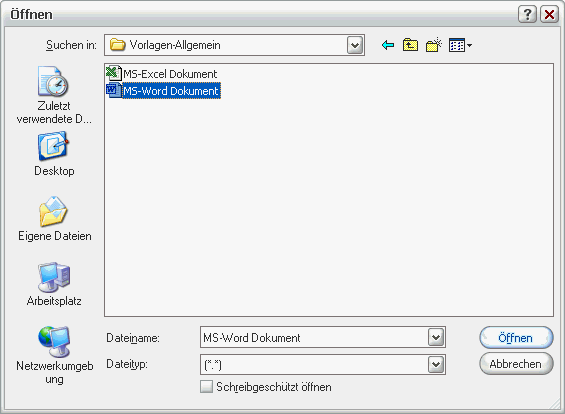
Mit der Dokumentverwaltung von DokuWork® können Sie kein neues Dokument im eigentlichen Sinne erstellen. Vielmehr duplizieren Sie immer eine bereits vorhandene Datei, d.h. bevor Sie das System reibungslos verwenden können, sollten Sie für alle von Ihnen genutzten Programme ein leeres  Dokument erstellen und im Verzeichnis …Dokumente\Vorlagen-Allgemein ablegen.

Dort sind bereits „leere“ Dokumente für MS Word und MS Excel vorhanden.     

Wählen Sie den Eintrag Dokument neu aus dem Menue Dokumente. Alternativ können Sie auch erst die Dokumentbearbeitung aufrufen und von dort auf den Button Dokument klicken.


Wählen Sie das gewünschte Dokument aus und klicken Sie auf Öffnen. Das ausgewählte Vorlagen-Dokument wird automatisch kopiert.
Die neue Dateibezeichnung wird automatisch generiert, z.B : 2003-02-10-12-59-07.doc (10.02.2005 um 12.59) Uhr 7 sec.).


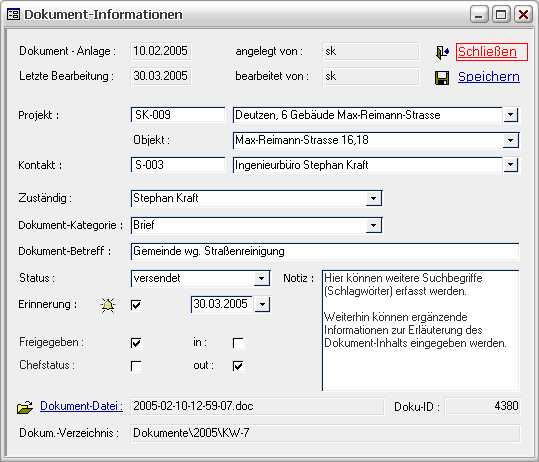
Weisen Sie dem neuen Datensatz (Dokument) einen Kontakt zu, z.B. Empfänger des Dokuments und geben Sie eine Dokument-Kategorie sowie den Dokument-Betreff ein. Erfassen Sie alle weiteren Dokumentinformationen.


Mit Klick auf den Button Dokument-Datei oder Schließen wird das Dokument (zusammen mit dem dazugehörigen Anwendungsprogramm) aufgerufen und kann bearbeitet werden.
 

7.3 Neues Dokument erstellen aus externem Verzeichnis

Mit dieser Funktion können Sie im Dateisystem vorhandene (externe) Dokumente in das DMS übernehmen (automatisch kopieren).     

Wählen Sie den Eintrag Dokument neu aus dem Menue Dokumente. Alternativ können Sie auch erst die Dokumentbearbeitung aufrufen und von dort auf den Button Dokument klicken.


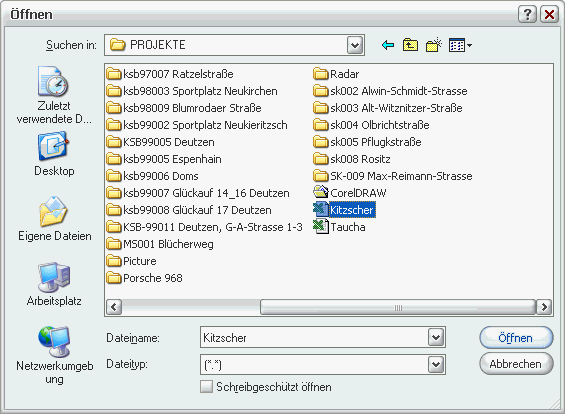
Wählen Sie das gewünschte Dokument aus dem Verzeichnis aus, in dem sich die Datei befindet, die übernommen werden soll und klicken Sie auf Öffnen. Das ausgewählte Dokument wird automatisch kopiert.
Die neue Dateibezeichnung wird automatisch generiert, z.B : 2003-02-10-12-59-07.doc (10.02.2005 um 12.59) Uhr 7 sec.).


Weisen Sie dem neuen Datensatz (Dokument) einen Kontakt zu, z.B. Empfänger des Dokuments und geben Sie eine Dokument-Kategorie sowie den Dokument-Betreff ein. Erfassen Sie alle weiteren Dokumentinformationen.


Mit Klick auf den Button Dokument-Datei oder Schließen wird das Dokument (zusammen mit dem dazugehörigen Anwendungsprogramm) aufgerufen und kann bearbeitet werden.
 

7.4 Dokument ersetzen, kopieren, löschen

Dokument ersetzen :

Der Button Ersetzen in der Dokumentübersicht dient dazu, dem Datensatz ein neues Dokument zuzuweisen ohne die übrigen Feldinhalte, wie Datum, Projekt-Nr., Kontakt usw. zu entfernen. Der Ablauf erfolgt wie bereits in Kapitel 7.2 und 7.3 beschrieben. Die alte Datei wird gelöscht und mit einer neuen ersetzt.

Dokument löschen :

Das Löschen eines einzelnen, mehrerer oder aller Dokumente erfolgt durch Markieren der Datensätze am Datensatzanzeiger und anschließende Betätigung der Taste Entf. Wahlweise kann ein einzelner aktiver Datensatz durch den Button Löschen entfernt werden.

Hinweis : Ein Dokument-Datensatz kann nur zusammen mit der dazugehörigen Datei gelöscht werden. Wäre dies nicht so, dann würden sich im Laufe der Zeit „verwaiste“ Dateien im System ansammeln, die nicht mehr zugeordnet sind.

Dokument kopieren :

Zum Kopieren eines Dokumentes ist der Datensatz zu wählen, der kopiert werden soll. Es genügt dabei, wenn der Cursor auf einem beliebigen Feld dieses Datensatzes steht. Danach klicken Sie auf den Button
kopieren und nehmen anschließend die gewünschten Änderungen an den Feldinhalten vor. Möglicherweise soll das kopierte Dokument ein neues Datum erhalten oder einem anderen Projekt bzw. einem anderen Kontakt zugewiesen werden.

Hinweis : Kopiert man ein Dokument, so wird nur in der Kontakt- oder Projektbezogenen Dokumentbearbeitung automatisch ein Kontakt bzw. ein Projekt zugewiesen. In der Bearbeitungsfunktion Alle Dokumente wird nur das aktuelle Datum, die Dokument-bezeichnung und der Dateiname automatisch vergeben. Im Feld Dokument-Betreff wird der Eintrag auf -Kopie- gesetzt (z.B. -Kopie- alter Dokumentinhalt). Die Datei des Vorlage-dokuments wird automatisch in eine neue Datei kopiert.

Dokument neu aus Vorlage :

Der Button Neu aus Vorlage in der Dokumentübersicht kann dazu verwendet werden, ein vorhandenes Dokument auszuwählen und als Kopie zu übernehmen. Der Vorlage-Datensatz wird dabei in die derzeit aktuelle Datensatzauswahl am Ende angefügt.


7.5 Dokumentvorlagen erstellen und anpassen

Insgesamt gibt es vier verschiedene Arten von Vorlage-Dokumenten :

Allgemeine Dokument-Vorlagen (z.B. leere Zeichnungen mit Plankopf, Excel-Kosten-berechnungen usw.). Diese Vorlage-Dateien sind im Verzeichnis ...Dokumente\Vorlagen-Allgemein abzulegen. 


Brief-Vorlagen (z.B. Brief-Privat.doc, Brief-Büro.doc usw.) Diese Dateien sind im Verzeichnis ...Dokumente\Vorlagen-Korrespondenz abzulegen.


Telefax-Vorlagen (z.B. Telefax-Privat.doc, Telefax-Büro.doc usw.) Diese Dateien sind im Verzeichnis ...Dokumente\Vorlagen-Korrespondenz abzulegen.


Kurzbrief-Vorlagen (z.B. Kurzbrief-Privat.doc, Kurzbrief-Büro.doc usw.) Diese Dateien sind im Verzeichnis ...Dokumente\Vorlagen-Korrespondenz abzulegen.

Hinweis : Es können immer mehrere Dateivorlagen eines Typs (Brief, Telefax oder Kurzbrief) angelegt werden. Die Bezeichnung muss immer mit der Typ-Bezeichnung beginnen (z.B. Brief ...).

In Verbindung mit MS Word ist u.a. eine vollautomatische Übergabe folgender Dokumentinfos an ein Brief-, Kurzbrief- und Telefax-Dokument möglich :

Vollständige Adresse
Betreffzeile
Briefanrede
Datum

Je nach Bedarf können Sie Ihre eigenen Brief-, Kurzbrief- und Telefaxvorlagen anpassen oder Sie übernehmen die von DokuWork® mitgelieferten Briefvorlagen. Falls bereits vorhandene Dokumente verwendet werden sollen, so müssen Sie diese Word-Vorlagen mit vier so genannten Textmarken versehen : Adresse, Betreff, Anrede, Datum.   


Diese Textmarken sind jeweils an der Stelle im Dokument zu platzieren, an der die jeweilige Textplatzierung erfolgen soll (in MS Word Menue ausführen : Einfügen | Textmarke). Zur Ansicht der Textmarken-Platzierung aktivieren Sie bitte die Funktion Ansicht Textmarke im MS Word Menue Extras | Optionen.


7.6 Brief erstellen und Textmarken

Die nachfolgende Beschreibung gilt sinngemäß auch für die Erstellung eines Kurzbriefs oder eines Telefaxes.
 

Wählen Sie den Eintrag Brief neu aus dem Menue Dokumente. Alternativ können Sie auch erst die Dokumentbearbeitung aufrufen und von dort auf den Button Brief klicken.


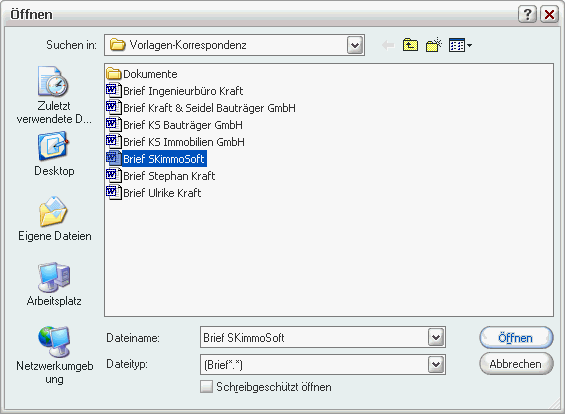
Wählen Sie die gewünschte Briefvorlage aus und klicken Sie auf Öffnen. Das ausgewählte Dokument wird automatisch kopiert.
Die neue Dateibezeichnung wird automatisch generiert, z.B : 2003-02-10-12-59-07.doc (10.02.2005 um 12.59) Uhr 7 sec.).


Weisen Sie dem neuen Datensatz (Dokument) einen Kontakt zu, z.B. Empfänger des Dokuments und geben Sie einen Dokument-Betreff ein. Erfassen Sie alle weiteren Dokument-informationen.


Mit Klick auf den Button Dokument-Datei oder Schließen wird das Dokument (zusammen mit dem dazugehörigen Anwendungsprogramm) aufgerufen und kann bearbeitet werden.

Die Übergabe der Adresse, des Betreffs, der Briefanrede und des Datums erfolgen dabei vollautomatisch. Voraussetzung dafür ist díe im vorherigen Kapitel beschriebene Dokument-anpassung.

Hinweis : Gelegentlich kann es vorkommen, dass eine vorhandene Kontaktadresse nachträglich in ein Word-Dokument übertragen werden soll. Platzieren Sie den Cursor im Word-Dokument an der Stelle, an der die Adresse nachträglich eingefügt werden soll. Aktivieren Sie
DokuWork® (Klick darauf in der Taskleiste) und drücken Sie die Tastenkombination ALT + 1 für die Übergabe der Adresse und ALT + 2 für die Übergabe der Adresse einschließlich Telefax-Nummer.

Die Funktionalität der Serienbrieferstellung ist im Kapitel 11 beschrieben (Im- und Export).


7.7 Dokument Import (Batch)

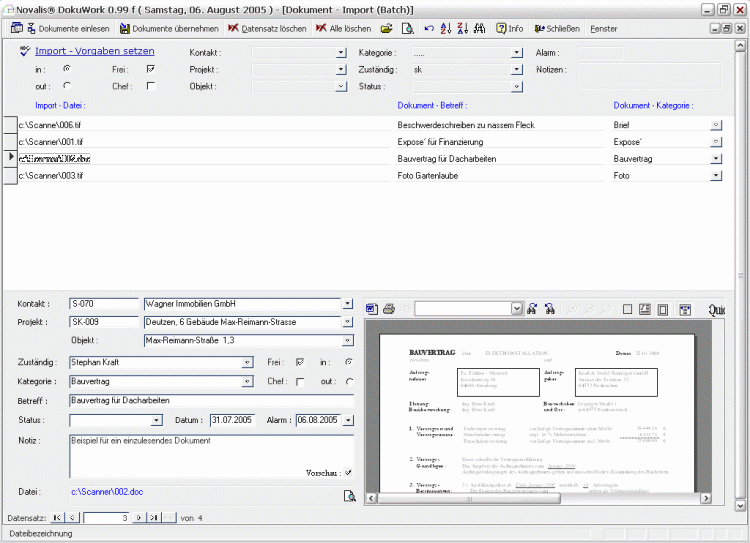
Diese Funktion ist dafür vorgesehen, mehrere Dokumente gleichzeitig rationell in das DMS zu übernehmen. Beispielsweise können bereits vorhandene "Alt" Dokumente rationell einlesen. Gehen Sie folgendermaßen vor :

Starten Sie die Funktion Dokument-Import (Batch) aus dem Menue
Dokumente | Dokument-Import
.


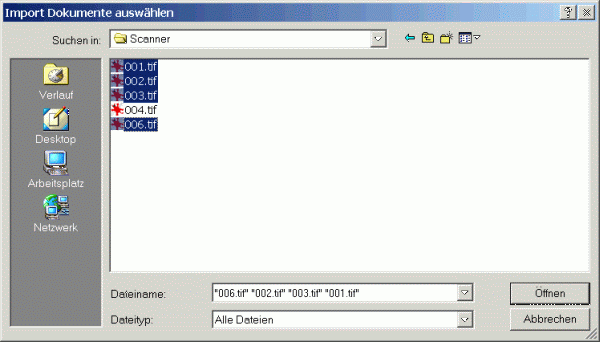
Wählen Sie das gewünschte Verzeichnis aus und markieren Sie die gewünschten Dateien, z.B. 001.tif, 002.tif, 003.tif usw. und klicken Sie anschließend auf Öffnen.


Erfassen Sie für jedes Dokument die gewünschten Attribute wie Projekt, Kontakt, Betreff, Wiedervorlage usw. und weisen Sie den jeweils zuständigen Sachbearbeiter für das Dokument zu.

Falls alle gelisteten Dokumente zu einem einzigen Projekt oder zu einem einzigen Kontakt gehören, so können im oberen Bereich des Formulars Import-Vorgaben gesetzt werden. Mit Klick auf den Button Import-Vorgaben Setzen übernehmen Sie diese Vorgaben für alle gelisteten Dokumente.

Mit Klick auf den Button Dokumente übernehmen im Menue schließen Sie die Übernahme ab. Die ausgewählten Dokumente werden automatisch in das DMS kopiert. Bei Bedarf können Sie die eingescannten Original-Dateien anschließend (automatisch) löschen.

Hinweis : Mit Klick auf den Button Dokumente einlesen im Menue können weitere Dokumente aus einem anderen Verzeichnis zu der vorhandenen Liste hinzugefügt werden. Sobald die Dokumente übernommen sind, erscheinen sie nicht mehr in der Liste.    

Weiterer Hinweis : Falls die importierten Dokumente beim jeweils zuständigen Sachbearbeiter sichtbar gemacht werden sollen, so setzen Sie für das jeweilige Dokument die Erinnerungsfunktion. Dadurch wird beim nächsten Programmstart dem jeweils zuständigen Sachbearbeiter das Dokument in der Erinnerungsliste angezeigt.     


7.8 Dokument Import (Scanner und Telefax)

Zusätzlich zu der im vorherigen Kapitel beschriebenen Batch-Import Funktion gibt es vier, so genannte "überwachte" Verzeichnisse :

- Telefax Versand
- Telefax Empfang
- Scanner
- Allgemein

Immer wenn eines dieser vier überwachten Import-Verzeichnisse aufgerufen wird, dann werden alle Dateien die sich darin befinden automatisch gelistet. Sie müssen also nur dafür sorgen, dass der Scanner und auch die Telefax Software ihre Dateien in das jeweils passende Verzeichnis ablegen.

Die Standard-Vorgabe der überwachten Verzeichnisse lautet :

....Dokumente\Dokumente-Import\Scanner

(bzw. statt Scanner = FaxEmpfang, FaxVersand oder Allgemein). Wahlweise können Sie natürlich auch andere Verzeichnisse angeben.

DokuWork® selbst ist also weder für den Scann eines Papierdokuments zuständig, noch für den Empfang oder den Versand von E-Mail Nachrichten. Es verarbeitet lediglich die von der externen Software bereitgestellten Dateien.

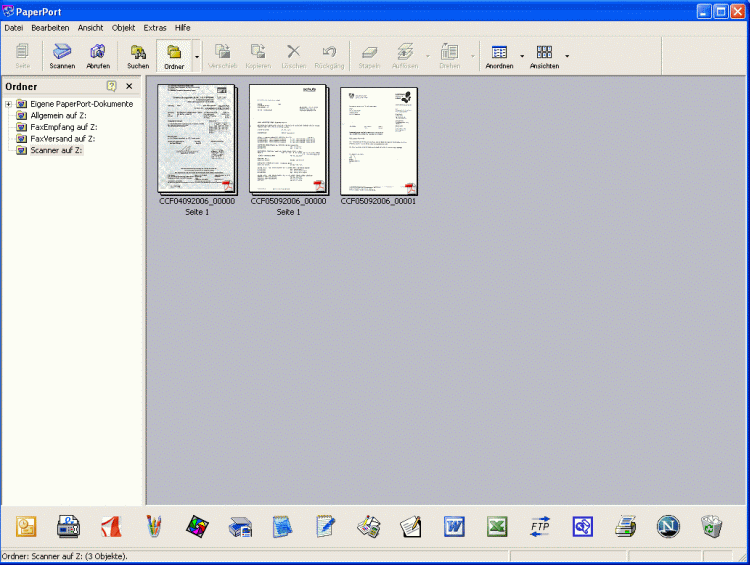
Das empfangen und versenden von Telefax-Nachrichten wird häufig von FritzFax ausgeführt, für jeden Scanner gibt es praktisch eine eigene Software. Eigene Erfahrungen haben gezeigt, das eine der sinnvollsten und preiswertesten Kombinationen ein Multifunktionsgerät mit Telefax und Scannfunktion ist, zusammen mit der Software PaperPort von Scansoft.

Diese Kombination hat den Vorteil, dass Telefaxe nicht mehr ausgedruckt werden müssen, sondern im Multifunktionsgerät gespeichert werden, wenn der PC abgeschaltet ist. Beim Start verschiebt das Gerät die empfangenen Telefaxe dann automatisch in das überwachte Telefax-Verzeichnis. Das verwendete TIF oder PDF Format kann zudem in der Dokument-Vorschau angezeigt werden, im Gegensatz zum exotischen sff Format der Fritzfax Lösung.

Die Aufbereitung und die Zusammenfassung von einzelnen Scann- und Fax-Dokumenten übernimmt hierbei die PaperPort Software (kostet ohne Gerät derzeit 39 EUR Lizenzgebühr). Zusammen mit einem Laser-Multifunktionsgerät von Brother ist die Software kostenlos (Stand Ende 2006).


7.9 Dokument per E-Mail versenden

Direkt aus jeder beliebigen Dokumentliste heraus kann man ein Dokument per E-Mail versenden. Rechte Maustaste drücken und Eintrag wählen : Dokument per E-Mail versenden. Falls dem Dokument ein Kontakt zugewiesen ist, wird automatisch dessen erste Mail-Adresse eingefügt.

Hinweis : Aus der Dokument-Importliste heraus kann diese Funktion genutzt werden, um den Posteingang an die einzelnen Mitarbeiter zu verteilen.

7.10 Anwendungsprogramm zuordnen

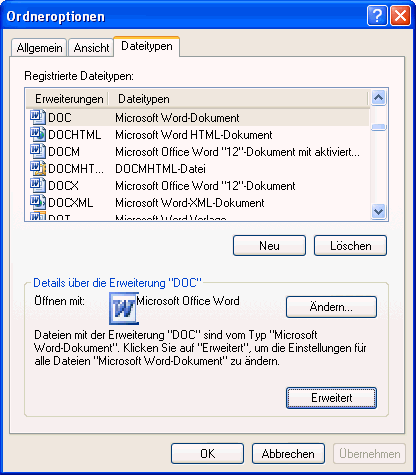
Während der Installation registrieren sich nahezu alle Programme vollautomatisch in der Windows-Registration. Das bedeutet, dass Sie Dokumente, die mit diesen Anwendungsprogrammen erstellt werden, direkt ( ohne vorherigen Start des Programmes ) vom Windows- Explorer aus starten können. Dokumente, die sich von dort aus nicht aufrufen lassen, sind nicht korrekt registriert. 

Ob ein Dateityp für die Dokumentverwaltung ohne Anpassung verwendet werden kann, lässt sich ganz einfach überprüfen :

Starten Sie den Windows-Explorer.


Wählen Sie eine Datei des gewünschten Typs und klicken Sie doppelt darauf.


Startet das Dokument zusammen mit dem Bearbeitungsprogramm, so sind keine weiteren Maßnahmen erforderlich.

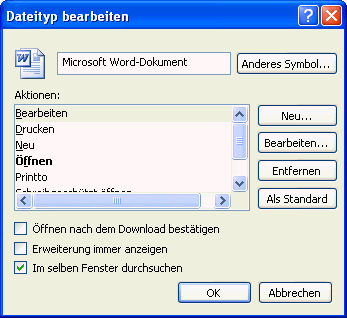
Falls kein Anwendungsprogramm zu dem Dateityp zugeordnet ist, so öffnet der Windows-Explorer automatisch eine Auwahlbox in der Sie das gewünschte Anwendungsprogramm auswählen können. Beachten Sie bitte, dass der Eintrag Diesen Dateityp immer mit diesem Programm öffnen aktiviert ist. 

Die Auswahlbox kann jederzeit nochmals von Hand geöffnet werden, indem Sie im Windows-Explorer mit der rechten Maustaste auf den gewünschten Dateieintrag klicken und im Kontextmenü die Funktion öffnen mit auswählen.


7.11 Filter-, Such- und Sortierfunktionen

Öffnen Sie bitte die Dokumentliste nach Projekt.


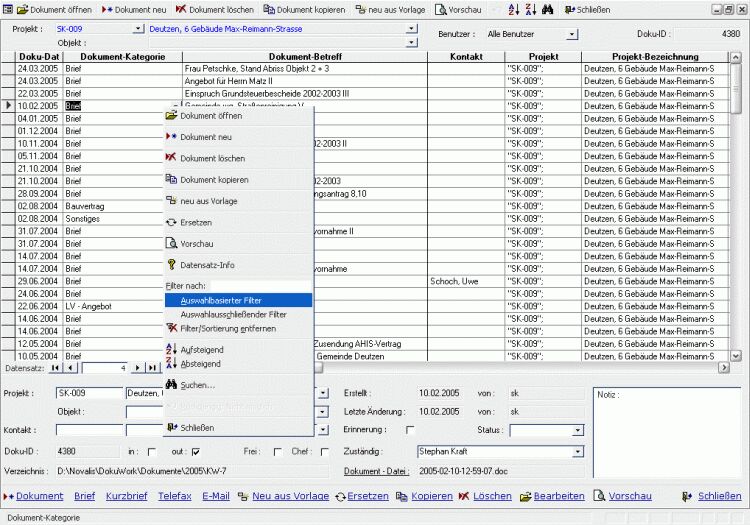
Möchten Sie nur Dokumente einer bestimmten Kategorie angezeigt bekommen, so klicken Sie mit der rechten Maustaste in den gewünschten Eintrag, nach dem gefiltert werden soll (z.B. Brief).

Wählen Sie anschließend die Funktion Auswahlbasierter Filter


Möchten Sie hingegen alle Dokumente dieser Kategorie ausblenden, so klicken Sie mit der rechten Maustaste auf den gewünschten Eintrag, der ausgefiltert werden soll.

Wählen Sie anschließend die Funktion Auswahlausschließender Filter.


Möchten Sie nach einem Teil eines Begriffs filtern (z.B. im Feld Dokument-Betreff nach einem Teileintrag wie "Sportplatz", so wählen Sie die Funktion Filtern nach.

Geben Sie den gewünschten Teileintrag in * eingeschlossen ein.


Sollen wieder alle Datensätze angezeigt werden, so wählt man die Funktion Filter/Sortierung entfernen.

Hinweis : Es kann auch mehrmals nacheinander gefiltert werden. Die Filterung erfolgt immer auf der Basis der aktuell angezeigten Ergebnisliste.


Jedes Feld lässt sich aufsteigend oder absteigend sortieren.


Mit der Funktion Suchen lässt sich ein gesuchtes Dokument auswählen. Es besteht die Möglichkeit, nur im aktuellen Feld zu suchen oder über alle Feldern hinweg. Mehrere gleiche Sucheinträge werden nacheinander angezeigt (auf Weitersuchen klicken)
 

7.12 Dokument-Vorschau

Die Dokumentvorschau der Dokument- und Batchimportliste ist von der installierten Software auf dem jeweiligen PC abhängig. Am einfachsten installiert man die Zusatz-Software QuickView Plus. Damit können nahezu alle Dokumente in der Dokument-Vorschau von DokuWork® dargestellt werden.

Für die wenigen Dokument-Formate, die von QuickView Plus nicht unterstützt werden, können sogenannte Browser-Plugins installiert werden. Das bedeutet, die Dokumente sind direkt im Internet-Explorer darstellbar. Geben Sie bei der Installation der jeweiligen Software (z.B. Arcrobat Reader für das PDF-Format oder Autodesk VoloView für das Autocad und DXF-Format) an, dass die Browser-Plugins für den Internet Explorer mit installiert werden sollen.

Für jedes einzelne Dateiformat kann festgelegt werden, ob es in der Vorschau angezeigt wird oder nicht. In einer beliebigen Dokumentliste rechte Maustaste drücken und den Eintrag Vorschau-Dateierweiterungen auswählen. Im Auslieferungszustand von
DokuWork® sind nur einige wenige Dokument-Formate bereits eingetragen (z.B. Word, Excel, E-Mail), da es sonst mit einzelnen (nicht unterstützten) Formaten zu Störungen kommen kann. Welche Dateiformate letztlich auf dem jeweiligen PC reibungslos unterstützt werden und welche nicht, ist im Einzelfall zu testen.

Hinweis : Zur Nutzung der Dokument-Vorschau muss in den Sicherheitseinstellungen des Internet-Explorers der Download für das Intranet freigegeben sein.

Weiterer Hinweis : Auch ohne QuickView Plus ist eine Vorschau von MS Word oder MS Excel und vielen weiteren Formaten möglich. Allerdings sind dann für jeden einzelnen Dokumenttyp spezielle Angaben in den Ordner-Optionen von Windows notwendig. Wählen Sie im Windows Explorer den Arbeitsplatz und dort unter Extras den Eintrag Ordneroptionen


Klicken Sie auf den Button erweitert und wählen Sie die Einstellung : Im selben Fenster durchsuchen. Der Eintrag Öffnen nach dem Download ist zu entfernen.


8. E-Mail

Mit DokuWork® können Sie E-Mails versenden und empfangen. Es ist nicht erforderlich, dass ein weiteres E-Mail Programm vorhanden ist. Alle E-Mails die versendet oder empfangen werden, sind im eml-Format abgespeichert. Der Vorteil dieses Formats ist es, dass Dateianhänge mit gespeichert werden können, d.h. alle Informationen zur Nachricht sind in einer einzigen Datei abgelegt (im Verzeichnis …Dokumente\E-Mail-Ausgang bzw. …Dokumente\E-Mail-Eingang).    

Um den eml-Dateityp öffnen bzw. lesen zu können, sollte vorzugsweise Outlook-Express auf dem System vorhanden sein (muss aber nicht konfiguriert werden). Da Outlook-Express ab Windows 95 automatisch mit installiert wird, dürfte es auf den meisten Rechnern vorhanden sein.

Bei Versand oder Abruf von Nachrichten wird für jede einzelne Nachricht ein Datensatz in der jeweiligen E-Mail Übersicht (z.B. Posteingang) erstellt. Hierbei haben Sie die Auswahl, ob die Nachricht auch in der Dokumentverwaltung mit angezeigt werden soll. Diese Vorgehensweise hat den Vorteil, dass alle Dokumente, unabhängig vom Dokumenttyp (z.B. Brief, Zeichnung, Foto, E-Mail usw.) in der Dokumentverwaltung dargestellt werden können.

Zudem kann direkt an der Quelle (bei Erstellen und bei Abruf der Nachrichten) eine Zuweisung der E-Mail zu einer Adresse und zu einem Projekt vorgenommen werden. Die Zuweisung eines Kontakts erfolgt automatisch, falls die E-Mail-Adresse in der Kontaktverwaltung angegeben ist.

Hinweis : Auf der Startseite von
DokuWork® unter dem Eintrag Programmeinstellungen lässt sich der Abruf von E-Mails vielfältig konfigurieren. Sie haben die Möglichkeit bei jedem Programmstart entweder nur für Ihr Standard-Konto oder für alle Konten automatisch zu prüfen, ob E-Mails vorhanden sind. Zudem können Sie das zeitgesteuert festlegen und zusätzlich einstellen ob der Mailabruf ohne Vorankündigung automatisch erfolgt oder nicht.


8.1 E-Mail Konten

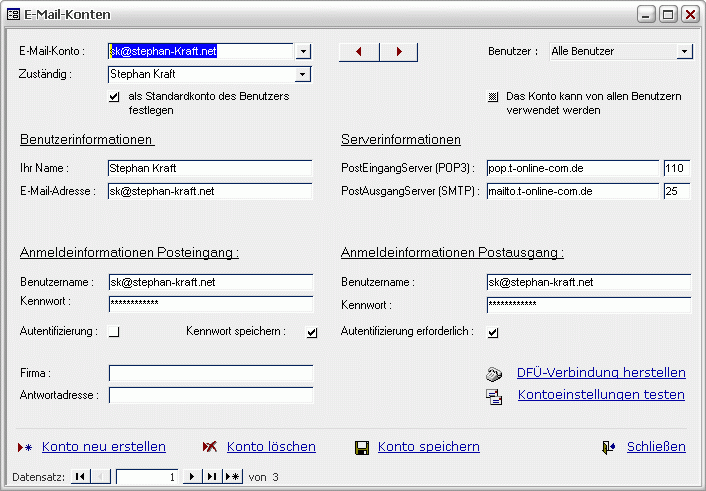
Bevor Sie E-Mails senden und abrufen können, muss ein E-Mail Konto angelegt werden. Für jeden Benutzer, ist zudem ein Standardkonto festzulegen.

Führen Sie die Menüfunktion E-Mail | E-Mail Konten aus.


Im Feld E-Mail-Konto legen Sie die Bezeichnung des Kontos fest. Am sinnvollsten geben Sie dort die E-Mail Adresse des Kontos an.


Das Feld Ihr Name zeigt beim Empfänger den Absender Ihrer Mail an.


Das Feld E-Mail Adresse beinhaltet Ihre eigene E-Mail Adresse.


Die Bezeichnungen des  PostEingangServer (POP3) und des PostAusgangServer (SMTP) erhalten Sie von Ihren Provider.


Gleiches gilt für Benutzernamen und Kennwort bei Postausgang und Posteingang, sofern Sie nicht eigene Einträge in der E-Mail-Accountverwaltung Ihres Providers eingeben dürfen.


Gelegentlich wird vom Provider beim Postausgang eine Authentifizierung verlangt. In diesem Fall muss auch für den Postausgang ein Benutzername und ein Kennwort erfasst sein.

Testen Sie die Einstellung indem Sie auf den Button Kontoeinstellung testen klicken. Stimmen alle Angaben, so wird eine automatisch erstellte Test-E-Mail an Ihr Postfach gesendet und wieder abgerufen. Sollten benötigte Angaben fehlen oder falsch sein, so erhalten Sie eine entsprechende Fehlermeldung.

Hinweis : Sollen sich mehrere Benutzer ein gemeinsames Konto teilen, so geben Sie es zur Verwendung für alle Benutzer frei.


8.2 E-Mail versenden

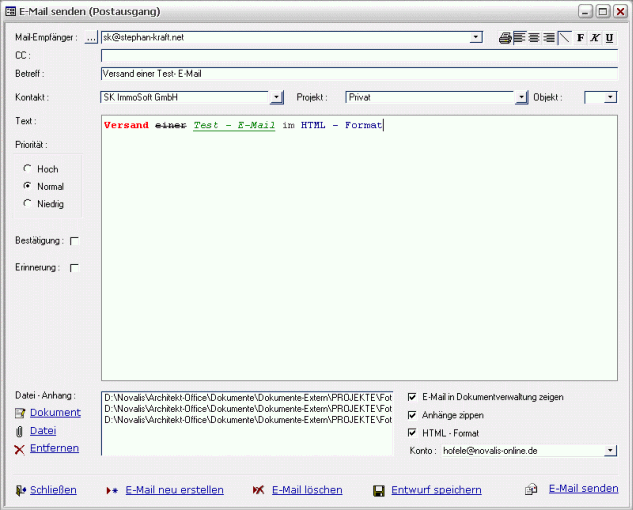
Führen Sie die Funktion E-Mail senden aus dem Menue E-Mail aus.

Wählen Sie den gewünschten Mail-Empfänger aus den vorhandenen Kontakten aus, oder geben Sie einen neuen Empfänger ein.


Im Feld CC können weitere Empfänger der E-Mail sichtbar angegeben werden, im Feld BCC versteckt. Mehrere Empfänger sind mit Komma ( , ) zu trennen.


Erfassen Sie einen Betreff und weisen Sie der E-Mail bei Bedarf eine Kontakt, ein Projekt und ein Aktenzeichen zu.


Erfassen Sie den gewünschten Text.


Falls Sie Dateianhänge mit verschicken möchten, so können diese automatisch im ZIP-Format komprimiert werden (Anhänge zippen).


Die Auswahl eines Dateianhanges kann in zwei verschiedenen Varianten erfolgen :

Entweder die zu versendende Datei ist bereits in der Dokumentverwaltung vorhanden, dann klicken Sie auf den Button Dokument wählen und suchen das gewünschte Dokument aus.

Oder die zu versendender Datei ist nur als externes Dokument auf der Festplatte vorhanden (nicht in Dokumentverwaltung eingelagert) dann klicken Sie auf den Button Datei wählen und suchen die gewünschte Datei auf der Festplatte.


Ändern Sie bei Bedarf das gewünschte Versand-Konto und versenden Sie die E-Mail.

Hinweis : Soll die E-Mail in der Dokumentverwaltung nicht angezeigt werden, so entfernen Sie bitte vor Versand den Eintrag des Feldes E-Mail in Dokumentverwaltung zeigen.


8.3 E-Mail empfangen

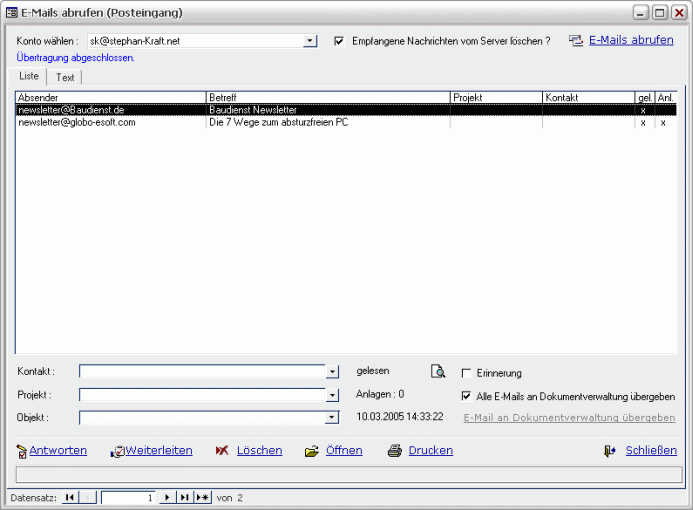
Führen Sie die Funktion E-Mail empfangen aus dem Menue E-Mail  aus.

Ändern Sie das vorgegebene Standardkonto, falls Sie E-Mails von einem anderen Konto empfangen möchten.


Entfernen Sie den Feldeintrag Empfangene Nachrichten vom Server löschen falls Sie die Original-Nachrichten auf dem Server belassen möchten.


Klicken Sie abschließend auf den Button E-Mails abrufen.

Die vorhandenen E-Mails werden abgerufen und in der Liste angezeigt. Durch Klick auf das Register Text kann die E-Mail gelesen werden. Der Zugriff auf eventuell vorhandene Dateianlagen erfolgt durch Klick auf die Büroklammer. Alternativ kann die jeweilige E-Mail mit Outlook Express angezeigt werden (Doppelklick auf Listeneintrag).

Jeder E-Mail, die in der Liste angezeigt wird, kann ein Kontakt, ein Projekt und ein Aktenzeichen zugewiesen werden. Falls die E-Mail Adresse des Mailabsenders in Ihrer Kontaktliste bereits vorhanden ist, erfolgt die Kontaktzuweisung automatisch. Möchten Sie die Nachrichten nicht in der Dokumentverwaltung mit anzeigen, so entfernen Sie den Feldeintrag Alle E-Mails in Dokumentverwaltung anzeigen. Falls Sie nur eine einzige Nachricht aus der Liste in die Dokumentverwaltung übergeben möchten, so wählen Sie den gewünschte Nachricht und klicken auf den Button Gewählte E-Mail in Dokumentverwaltung anzeigen.

Hinweis : Die Verwendung des E-Mail Programms von DokuWork® erhöht die Sicherheit Ihres Systems erheblich. Ein externer Zugriff auf MS Outlook oder Outlook Express durch den einfachen Empfang einer E-Mail ist nicht möglich, da diese Programme für den Empfang nicht mehr zuständig sind. Auch können eventuell in einer E-Mail enthaltene Viren nicht mehr automatisch an die Adressen Ihres Adressbuchs weiter verbreitet werden, da es dieses so genannte Adressbuch nicht mehr gibt. 

Weiterer Hinweis : Sobald Sie eine Nachricht durch Doppelklick zum Lesen öffnen, können Viren in Ihr System eingeschleust werden (bei Doppelklick auf die Nachricht erfolgt ein entsprechender Hinweis). Vor allem wenn Datei-Anlagen vorhanden sind und Sie den Absender nicht kennen, sollten Sie die E-Mail-Nachricht nicht lesen, sondern umgehend löschen. Ob Datei-Anlagen vorhanden sind, erkennen Sie am x im Listeneintrag Anl. und an der Büroklammer.


8.4 E-Mail löschen in Listenansicht

Ähnlich wie in MS Outlook oder anderen E-Mail Programmen können Sie auch in DokuWork® eine Liste aller bisher empfangenen oder versendeten E-Mail Nachrichten anzeigen lassen. Weiterhin können Sie eine Liste mit Entwürfen oder ungelesenen E-Mails anzeigen lassen.  

Zum Löschen einer E-Mail wählen Sie die gewünschte Mail in der Listenansicht aus und Klicken sie auf den Button E-Mail löschen. Alternativ klicken Sie mit der rechten Maustaste auf das Formular und wählen den Eintrag E-Mail löschen aus dem Kontext - Menue.


8.5 DFÜ-Verbindung herstellen

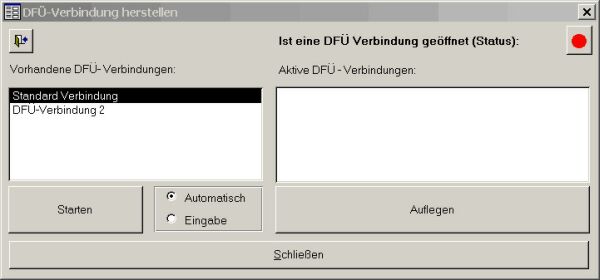
Bevor eine E-Mail versendet oder abgerufen werden kann, muss eine DFÜ-Verbindung hergestellt sein. In den meisten Fällen erfolgt dies automatisch bei Start der Übertragung. Auf einigen Systemen wird die Verbindung nicht automatisch hergestellt. Dort müssen Sie mit Hilfe der in DokuWork® integrierten DFÜ-Verbindungsfunktion ggf. eine Verbindung herstellen.

Führen Sie die Funktion DFÜ-Verbindung aus dem Menue E-Mail aus und wählen Sie den gewünschten Anschluss. Klicken Sie anschließend auf den Button Starten.


8.6 Vorhandene E-Mails übernehmen

Die Übernahme vorhandener E-Mails per Import ist momentan nur aus MS Outlook (ab Version 2000) möglich. Bei Bedarf können Sie Mails aus Outlook Express erst nach Outlook importieren und danach von
DokuWork® importieren.

Wie der MS Outlook Import bzw. Export funktioniert, ist im Kapitel Import - Export nachzulesen.

Hinweis : Viele E-Mail Programme können Mails in Form von Dateien auslagern (teilweise incl. Dateianhang). Meist ist eine Funktion Speichern unter vorhanden. Bei Bedarf lagern Sie die vorhandenen Mails aus Ihrem bisherigen E-Mail Programm in ein Verzeichnis aus und importieren die Dateien anschließend mit der im Kapitel 7.7. Dokument Import (Batch) beschriebenen Funktion. Damit sind Ihre Mails zumindest im Dokument Management System vorhanden. 


8.7 E-Mail drucken

Wählen Sie die gewünschte E-Mail aus der Liste und klicken Sie in der oberen Menuezeile auf den Button Drucken. Alternativ klicken Sie mit der rechten Maustaste auf den Datensatz und wählen die Funktion Drucken aus dem Kontext-Menue.

Wahlweise können Sie eine E-Mail auch mit Doppelklick in Outlook-Express öffnen und dort aus-drucken.

8.8 Filter-, Such- und Sortierfunktionen

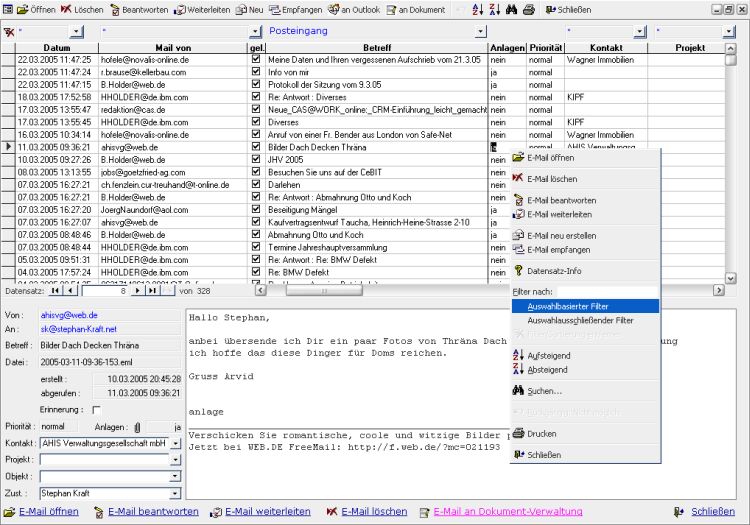
Öffnen Sie bitte die Liste Posteingang.

Möchten Sie nur E-Mails angezeigt bekommen, die Dateianlagen besitzen, so klicken Sie mit der rechten Maustaste in das Feld Anlagen, mit dem Eintrag, nach dem gefiltert werden soll (ja).

Wählen Sie anschließend die Funktion Auswahlbasierter Filter


Möchten Sie hingegen alle E-Mails mit Dateianlagen ausblenden, so klicken Sie mit der rechten Maustaste in das Feld Anlagen, mit dem Eintrag, nach dem ausgefiltert werden soll (ja).

Wählen Sie anschließend die Funktion Auswahlausschließender Filter.


Möchten Sie nach einem Teil eines Begriffs filtern (z.B. im Feld Betreff nach einem Teileintrag wie "Sportplatz", so wählen Sie die Funktion Filtern nach.

Geben Sie den gewünschten Teileintrag in * eingeschlossen ein.


Sollen wieder alle Datensätze angezeigt werden, so wählt man die Funktion Filter/Sortierung entfernen.

Hinweis : Es kann auch mehrmals nacheinander gefiltert werden. Die Filterung erfolgt immer auf der Basis der aktuell angezeigten Ergebnisliste.


Jedes Feld lässt sich aufsteigend oder absteigend sortieren.


Mit der Funktion Suchen lässt sich eine gesuchte E-Mail auswählen. Es besteht die Möglichkeit, nur im aktuellen Feld zu suchen oder über alle Feldern hinweg. Mehrere gleiche Sucheinträge werden nacheinander angezeigt (auf Weitersuchen klicken)


8.9 E-Mail Absender einfügen

Jedes Mal, wenn Sie eine neue Mail verfassen, fügen Sie üblicherweise eine Absenderkennung an. Diese Kennung können Sie als RTF-Datei ablegen, im Verzeichnis : ...Dokumente\Text-Felder. Benennen Sie die Datei entsprechend, z.B. Email-Absender-Privat.rtf, wobei immer der Bestandteil "Email" vorne in der Dateibezeichnung enthalten sein muss.

Verwenden Sie bitte keine Grafiken oder Symbole !

Um die Datei an den Mail-Text anzufügen klicken Sie einfach auf den Button und wählen die gewünschte Absender-Datei aus.
9. Notizen

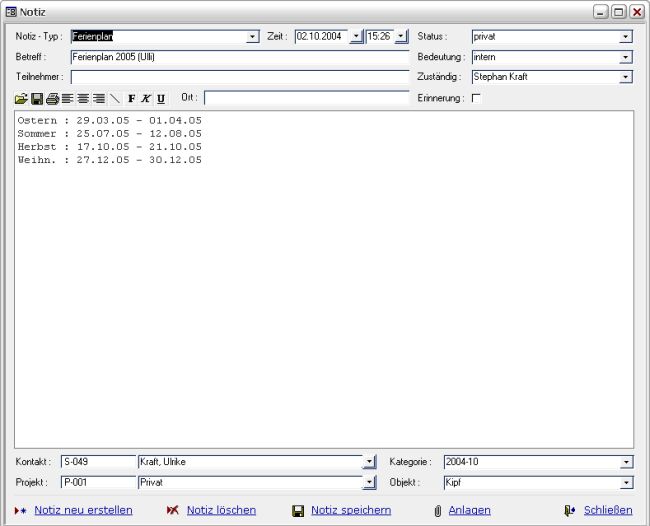
Notizen dienen dazu, Informationen strukturiert aufzubewahren. Grundsätzlich wäre es auch möglich, die Notiz-Informationen in einem Dokument zu speichern (z.B. Word- oder Excel-Datei). Die Datensatz-Informationen, die einem Dokument mitgegeben werden können (siehe Dokument-Detail) weichen jedoch erheblich von denen einer Notiz ab.

So können einer Notiz Teilnehmer, Ort und Zeit zugewiesen sein.   


Hautsächlich sind Notizen dafür vorgesehen, einem Kontakt und einem Projekt weitere Infor-mationen zuzuweisen. Weiterhin können Telefonate und Besprechungen einfach protokolliert werden.

9.1 Neue Notiz anlegen

Wählen Sie den Eintrag Notiz neu aus dem Menue Notizen.  

In der Betreffzeile wird der Typ der Notiz erfasst.


Eine Notiz kann mehreren Kontakten zugewiesen sein.


Eine Notiz kann mehreren Projekten zugewiesen sein.

Einer Notiz kann ein Aktenzeichen zugewiesen sein.


Im Textfeld kann formatierter Text (fett, farbig, Schriftart usw.) eingetragen werden (mit rechter Maustaste ins Textfeld klicken). Alternativ kann aus einer RTF-Dateivorlage ein vorbereiter Text eingelesen werden.

Auch Bilder aus der Zwischenablage lassen sich per Tastenkombination (Strg + Einfg) ins Textfeld einfügen. 


Dateianhänge können mit Klick auf den Button Anlagen zugewiesen werden.  


Die neu erstellte Notiz wird dem jeweils beim Programmstart angemeldeten Benutzer  und der Firma bzw. Abteilung automatisch zugewiesen.


Datensatz-Informationen lassen sich anzeigen, wenn man mit der rechten Maustaste auf einen leeren Bereich des Formulars klickt (erstellt am; erstellt von, zuletzt geändert am; zuletzt geändert von; zugewiesene Firma|Abteilung; zuständiger Benutzer). 


Erinnerung (Alarm) wird immer beim Programmstart abgefragt. Ist eine Erinnerung vorhanden, erscheint ein optisches und ein akustisches Signal (Soundkarte und Lautsprecher erforderlich).  


9.2 Notiz löschen

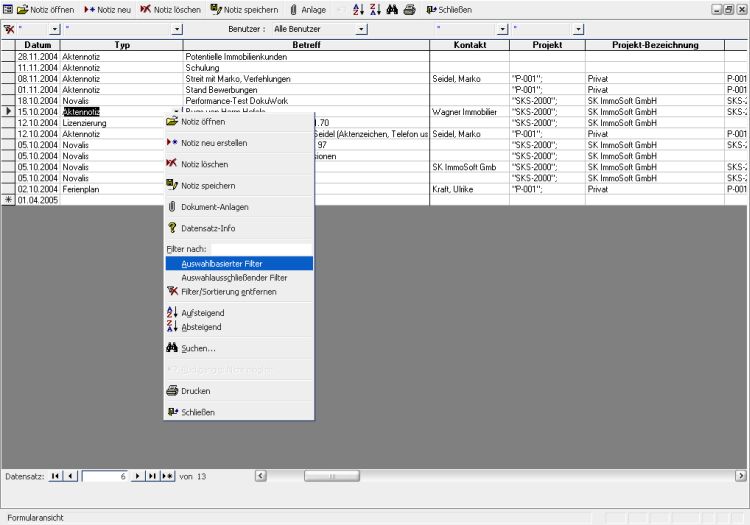
Wählen Sie die gewünschte Notiz in der Listenansicht aus und Klicken sie auf den Button Notiz löschen. Alternativ klicken Sie mit der rechten Maustaste auf das Formular und wählen den Eintrag Notiz löschen aus dem Kontext - Menue.


9.3 Dateianhänge zuweisen

Zu jeder Notiz können Sie Dateianhänge aus dem Dateisystem oder Dateianhänge aus dem Dokument-Management von DokuWork® zuweisen. Klicken Sie im Notizformular auf  .     


Weisen Sie anschließend die gewünschten Anhänge zu.


9.4 Datensatzinfo anzeigen

Zu jeder Notiz können Sie sich eine Datensatzinformation anzeigen lassen (mit rechter Maustaste auf eine Notiz klicken und Funktion Datensatz-Info ausführen).


9.5 Notizen drucken

Je nach Bedarf kann eine einzelne Notiz gedruckt werden oder eine Listenansicht. Der Ausdruck erfolgt immer aus dem Notiz-Formular oder aus der Notizliste heraus. 


9.6 Filter-, Such- und Sortierfunktionen

Öffnen Sie bitte die Funktion Alle Notizen aus dem Menue Notizen.

Möchten Sie nur Notizen eines bestimmten Typs angezeigt bekommen, so klicken Sie mit der rechten Maustaste in das Feld Typ, mit dem Eintrag, nach dem gefiltert werden soll (z.B. Aktennotiz).

Wählen Sie anschließend die Funktion Auswahlbasierter Filter


Möchten Sie hingegen alle Notizen eines bestimmten Typs ausblenden, so klicken Sie mit der rechten Maustaste in das Feld Typ, mit dem Eintrag, der ausgefiltert werden soll (z.B. Aktennotiz).

Wählen Sie anschließend die Funktion Auswahlausschließender Filter.


Möchten Sie nach einem Teil eines Begriffs filtern (z.B. im Feld Betreff nach einem Teileintrag wie "Sportplatz", so wählen Sie die Funktion Filtern nach.

Geben Sie den gewünschten Teileintrag in * eingeschlossen ein.


Sollen wieder alle Datensätze angezeigt werden, so wählt man die Funktion Filter/Sortierung entfernen.

Hinweis : Es kann auch mehrmals nacheinander gefiltert werden. Die Filterung erfolgt immer auf der Basis der aktuell angezeigten Ergebnisliste.


Jedes Feld lässt sich aufsteigend oder absteigend sortieren.


Mit der Funktion Suchen lässt sich eine gesuchte Notiz auswählen. Es besteht die Möglichkeit, nur im aktuellen Feld zu suchen oder über alle Feldern hinweg. Mehrere gleiche Sucheinträge werden nacheinander angezeigt (auf Weitersuchen klicken)


10. Benutzer- und Firmenverwaltung

Ohne eine ausgefeilte Benutzerverwaltung wäre ein CRM-System in einer Mehrbenutzerumgebung nicht einsetzbar. Die meisten Anbieter haben deshalb eine Benutzerverwaltung mehr oder weniger integriert. Oftmals können keine Benutzerrechte definiert werden, es ist nur eine Anmeldung mit Passwort am System möglich.

Mit
DokuWork® werden Sie in die Lage versetzt, jedem einzelnen Benutzer frei definierte Rechte zuzuweisen. Es ist sogar möglich, direkt in den Listenansichten Datensätze für alle Benutzer oder nur für einen einzelnen Benutzer anzuzeigen.

Auch ein Zugriff auf Termine oder Aufgaben eines anderen Benutzers ist direkt in der Kalender-ansicht möglich (entsprechende Rechte vorausgesetzt, kann einfach der Benutzer gewechselt werden).

Die wenigsten Anbieter von CRM-Systemen haben eine Verwaltung von Firmen- bzw. Abteilungen in ihrer Software integriert. Mit
DokuWork® können Sie über eine einfache Benutzer-zuweisung hinaus, alle Datensätze einer Abteilung oder einer Firma zuweisen. Das hat den Vorteil, dass Kontakte, Projekte oder Dokumente entsprechend selektiert angezeigt werden können.

Häufig möchten einzelne Abteilungen nur ihre eigenen Datensätze sehen und die der anderen nur bei Bedarf. Datensätze, die ständig in allen Abteilungen sichtbar sein sollen, erhalten einfach keine Firmenzuweisung.     

 
10.1
Benutzerkennung aktivieren

Im Auslieferungszustand, direkt nach der Installation, ist die Benutzerkennung noch abgeschaltet. Jeder Benutzer kann das Programm ohne Einschränkung und ohne Benutzeranmeldung starten. Gleichwohl ist aber immer ein Benutzer definiert (siehe "Benutzer-Login" auf der Startseite des Programms). Nach Auslieferung ist das immer der Benutzer "admin".

Um Missbrauch zu verhindern und den Zugang zu
DokuWork® einzuschränken sollten Sie den Zugangsschutz umgehend aktivieren. Aus Sicherheitsgründen kann nur der Benutzer admin die Benutzerkennung ein- und ausschalten.

Führen Sie aus dem Startmenü die Funktion Extras | Benutzerverwaltung | Benutzerkennung aktivieren / abschalten aus. Damit ist der Zugangsschutz zum Programm aktiviert und beim Neustart erfolgt eine Benutzerabfrage. Ein Passwort für die einzelnen Benutzer muss nicht zwingend angegeben werden.

Hinweis : Weisen Sie dem Benutzer admin jedoch unbedingt ein Kennwort zu. Es droht sonst die Gefahr, dass Sie selbst vom System ausgeschlossen werden können, falls ein anderer Benutzer durch eine eigene Passworteingabe den admin für Sie sperrt. Selbst durch eine Neuinstallation der Software können Sie sich keine Administratoren-Rechte mehr verschaffen, da die Benutzer in der Daten-Datenbank gespeichert sind.     


10.2
Benutzerkennwort zuweisen

Führen Sie aus dem Startmenü die Funktion Extras | Benutzerverwaltung | Kennwort des aktuellen Benutzers ändern aus. Lassen Sie das Feld Altes Kennwort ändern leer und geben Sie das gewünschte Kennwort zweimal ein.

Möchten Sie ein Kennwort wieder löschen, so geben Sie das aktuelle Kennwort im Feld Altes Kennwort ändern ein und klicken auf OK ohne eine neue Kennworteingabe vorzunehmen.  


10.3
Benutzer bearbeiten

Führen Sie aus dem Startmenü die Funktion Extras | Benutzerverwaltung | Benutzer-Liste aus.

Jeder Benutzer muss eine eindeutige Kurzbezeichnung erhalten.


Soll ein Benutzer in allen Firmen | Abteilungen angezeigt werden, so aktivieren Sie das Feld global.


10.4
Benutzerrechte zuweisen

Führen Sie aus dem Startmenü die Funktion Extras | Benutzerverwaltung | Benutzer-Berechtigungen aus. Die Möglichkeiten in den einzelnen Modulen sind weitgehend selbst-erklärend. Auf einige Besonderheiten muss dennoch hingewiesen werden :
 

Die Rechte des Benutzers admin können nicht geändert werden.


Benutzerrechte eines vorhandenen Benutzers können Sie auf einen anderen Benutzer kopieren, indem Sie zuerst die Rechte des Benutzers in die Zwischenablage kopieren und anschließend den neuen Benutzer anwählen und die Rechte einfügen.


Termine und Aufgaben werden in den Listenansichten immer nur für den aktuellen Benutzer angezeigt. Soll in einer Liste ein anderer Benutzer angezeigt werden, so muss ein Wechsel zum gewünschten Benutzer am Benutzer-Login der Startseite erfolgen.

In der Kalenderansicht hingegen, kann direkt ein neuer Benutzer angewählt werden (im Listenfeld Benutzer). Wahlweise können Zugangsrechte für alle Benutzer vergeben werden oder nur für einzelne Benutzer.  


Zudem kann noch eingeschränkt werden, ob auch eine Bearbeitung der Aufgaben und Termine anderer Benutzer erlaubt sein soll.


In der Rechtevergabe bei den Dokumenten ist eine dreistufige Hierarchie möglich :

- Oberste Stufe = Chefdokumente

- Mittlere Stufe = Gesperrte Dokumente

- Unterste Stufe = freigegebene Dokumente 

Die Standardvorgabe bei Neuanlage eines Dokuments ist immer : freigegebenes Dokument


E-Mails anderer Benutzer können nur durch den Wechsel des gewünschten Benutzers am Benutzer-Login der Startseite eingesehen werden. Sollen Benutzer E-Mails gegenseitig einsehen können, ohne dass ein Benutzerwechsel erfolgen soll, dann muss ein gemeinsames Konto eingerichtet werden.  

Aktivieren Sie bei der Anlage des gemeinsamen Kontos den Eintrag : Das Konto kann von allen Benutzern verwendet werden.


10.5 Firmen | Abteilungen verwalten

Über die Verwaltung der Benutzer hinaus, können zusätzliche Anzeige-Einschränkungen durch die Vergabe einer Firma oder Abteilung vorgenommen werden. Sollen beispielsweise die Anzeige der jeweiligen Datensätze (z.B. Dokumente) der Abteilung Einkauf nicht in der Abteilung Montage sichtbar sein, so kann unter Programmeinstellung auf der Startseite eine entsprechende Kennung gesetzt werden.

Jeder Datensatz (z.B. Kontakt, Aufgabe usw.) wird grundsätzlich automatisch der aktuell ausgewählten Firma | Abteilung zugewiesen (siehe Startseite oben links im Feld Firma | Abteilung).

Zur Neuanlage oder zur Bearbeitung eines Eintrags führen Sie aus dem Startmenü die Funktion Extras | Firmendaten bearbeiten aus.  


Hinweis : Das Feld ID legt die Kodierung der Projektvergabe fest.

Ist im Feld ID der aktuellen Firma | Abteilung kein Eintrag vorhanden, so wird die neue Projekt-Nummer aus dem Jahr und dem nächsten freien Zähler gebildet, z.B. 2005-009 (= neuntes Projekt in 2005).

Ist im Feld ID der aktuellen Firma | Abteilung hingegen ein Eintrag vorhanden (z.B. IBK für Ingenieurbüro Kraft), so wird die neue Nummer aus der Kodierung, dem Jahr und dem nächsten freien Zähler gebildet, z.B. IBK-05-009 (= neuntes Projekt der Fa. IBK in 2005).     


11. Im- und Export

Je nach ausgelieferter Programmversion, sind unterschiedliche Importschnittstellen vorhanden. Weitgehend handelt es sich um Importfunktionen für die jeweiligen marktführenden Branchen Software-Lösungen.

Diese Schnittstellen sind hier nicht beschrieben. Dort wo es erforderlich erscheint, sind Hilfefunktionen direkt in der Menüleiste vorhanden oder werden automatisch eingeblendet. Bei allen Importen ist grundsätzlich nur die Datenherkunft auszuwählen (die Daten-Herkunfts-Datei ist jeweils voreingestellt). 

Hinweis : Immer wenn der Import von Daten aus einer Branchenlösung erstmals ausgeführt wird, erfolgt eine Pfadzuweisung. Gelegentlich kann es vorkommen, dass der Pfad nachträglich abgeändert werden soll. Für diesen Fall muss unter Programmeinstellungen der Startseite die Kennung des Feldes Import-Datenpfad abfragen gesetzt werden.  


Wichtiger Hinweis : Bevor Sie Daten aus einer Branchenlösung importieren, sollten Sie sicherstellen, dass alle anderen Benutzer sowohl in  DokuWork® als auch in der Branchenlösung abgemeldet sind. 

Ein Export aus
DokuWork® ist überall dort möglich, wo ein Ausdruck von Listen vorgesehen ist (z.B. Aufgabenliste). Wählen Sie als Druckausgabe einfach das MS Word oder das MS Excel Format.


11.1 Datensicherung

Eine der wichtigsten Im- und Exportschnittstellen ist die integrierte Datensicherung. Mit der Menuefunktion Im- und Export | Datensicherung | Sicherung erstellen (Export) von der Startseite wird eine Kopie der vollständigen Daten-Datenbank in das im DokuWork Datenpfad automatisch vorgegebene Sicherungsverzeichnis geschrieben.

Die Bezeichnung der aktuellen Kopie der DOWdat02.mdb wird aus dem aktuellen Datum gebildet. Z.B. 2005-05-23.mdb = 23. Mai 2005. Damit ist erkennbar, wann die Sicherung erstellt wurde. Natürlich müssen Sie diese Datenbank-Sicherungen von Zeit zu Zeit von der Festplatte auf ein geeignetes Sicherungsmedium kopieren.

Hinweis : In den Datenbanken selbst sind keinerlei Dokumente oder E-Mails gespeichert. Nur die Information, wo die Dokumente auf der Festplatte abgelegt sind ist vorhanden. Das bedeutet, dass Sie bei einer Datensicherung den gesamten Datenpfad mit sichern müssen !

Z.B. C:\Programme\DokuWork   

Die Unterverzeichnisse des Hauptpfades, wie ...Dokumente oder ...DatenSicherung sind damit automatisch auf der Datensicherung enthalten.

Hinweis : Die Pfadinformationen der Dokument- und E-Mail- Verknüpfungen sind relativ (von der Daten-Datenbank DOWdat02.mdb) abgelegt und nicht absolut mit einer vollständigen Pfad-angabe. Das Dokument und das E-Mail-Verzeichnis befinden sich immer im gleichen Verzeichnis wie die Daten-Datenbank.

Im Bedarfsfall kann deshalb direkt mit der Datensicherungs-CD recherchiert werden. Schrei-bzugriffe sind natürlich nicht möglich !
 
Sie benötigen dafür eine Programm-Datenbank von
DokuWork® im Auslieferungszustand, also ohne Datenverknüpfung (liegt im Support-Verzeichnis der Installations-CD). Kopieren Sie die Datei DOWexe02.mdb in ein temporäres Verzeichnis der Festplatte und entfernen Sie den Schreibschutz. Starten Sie das Programm mit Doppelklick und binden Sie die Daten-Datenbank DOWdat02.mdb von der CD ein.

Keine Datensicherung ist allerdings etwas wert, wenn sie nicht wieder zurück geschrieben werden kann.

Mit der Menuefunktion Im- und Export | Datensicherung | Sicherung erstellen (Import) von der Startseite wird die Datensicherung wieder zurück geschrieben. Hierbei wird der vorhandene Datenbestand nicht überschrieben. Die vorhandene Daten-Datenbank wird auch nicht ersetzt.

Es werden nur Datensätze wieder angefügt, die noch nicht (oder besser nicht mehr) vorhanden sind. Möchten Sie hingegen Datensätze gegen alte aus der Datensicherung ersetzten, so müssen Sie diese vorher löschen. Das dürfte aber eher unsinnig sein und Sie sollten vorher erst die aktuelle Datenbank mit heutigem Datum sichern.

Wichtiger Hinweis : Importieren Sie Daten immer nur aus einer Datensicherungs-Datei und nicht aus einer anderweitig gespeicherten Daten-Datenbank. Verwenden Sie niemals eine Datensicherungs-Datenbank als reguläre Datenbank-Datei ! Es kann sonst zu Programmstörungen kommen !


11.2 Microsoft Outlook Anbindung

DokuWork® können Sie direkt an MS Outlook (ab Version 2000) anbinden. Das bedeutet, Änderungen oder Neuanlagen von Kontakten, Aufgaben und Terminen werden immer beim Speichern des Datensatzes sofort an MS Outlook übergeben.

Änderungen oder Neuanlagen die in MS Outlook erfolgen, werden hingegen nicht an
DokuWork® übergeben. Alle Änderungen und Neuanlagen sollten Sie deshalb ausschließlich in DokuWork® vornehmen.

Hinweis : Es werden auch Dateianlagen mit im- und exportiert.

Zur Aktivierung der direkten Outlook Anbindung setzen Sie auf der Startseite unter Programmeinstellung den Eintrag Direkte Anbindung an Outlook.

Zusätzlich zu den Aufgaben, Terminen und Kontakten können Sie E-Mails von und nach Outlook übergeben. Das ist allerdings nur mit der Menuefunktion der Startseite möglich : Datei | Im- und Export | MS Outlook.


Der Eintrag vorh. Datensätze überschreiben bedeutet, dass nicht nur Neuanlagen von und nach Outlook übertragen werden, sondern auch Änderungen an den Datensätzen. 


Im- und Export erfolgt immer in die PST-Datei, die beim Aufruf von Outlook auf dem aktuellen PC verwendet wird.


Wahlweise können nur einzelne Einträge (z.B Termine) übertragen werden oder alle Einträge zusammen (Export Alle).


11.3 Serienbriefdatei ausgeben und Serienbrief erstellen

Serienbriefdatei ausgeben :

Keine Kontaktverwaltung wäre wirklich vollständig, würde nicht eine Möglichkeit zum Export von Serienbriefadressen bestehen :
 

Führen Sie von der Startseite die Menuefunktion Datei | Im- und Export | Kontakte für Serienbrief aus. 


Es erfolgt eine Abfrage, ob die vorhergegangene Auswahl zurückgesetzt werden soll oder nicht. Das bedeutet, dass ggf. eine bereits vorhandene Festlegung nochmals (evtl. mit einigen Änderungen) verwendet wird.  


Mit den in Kapitel 5.8 der Kontaktverwaltung beschriebenen Filter- Such und Sortier-funktionen können die gewünschten Kontakte eingegrenzt werden. 


Nachdem nur noch die gewünschten Kontakte in der Liste vorhanden sind, klicken Sie auf den oberen Menueeintrag Alle markieren.

Hinweis : Alternativ können Sie die gewünschten Kontakteinträge auch einzeln von Hand markieren. Nur die markierten Kontakte werden auch exportiert.    


Der eigentliche Export in die Serienbriefdatei erfolgt mit der Menuefunktion Export. Wahlweise kann in eine Excel-Tabelle oder eine HTML-Datei exportiert werden.  


Die automatische Ablage der Serienbriefdatei erfolgt im voreingestellten Datenpfad-verzeichnis (z.B. C:\Programme\DokuWork) mit den weiteren (automatisch) neu erstellten Unterverzeichnissen ....Export\Serienbrief\Jahrgang. Die eigentliche Dateikodierung beinhaltet das Jahr,  Monat und Tag der Erstellung und zusätzlich die Zeit in Klammern, z.B. 2005-05-17(10-37-48).  

Serienbrief - Vorlage erstellen :

Bei der nachfolgend beschriebenen Erstellung dieser Serienbriefdatei unter MS Word handelt es sich um eine reine Word-Funktionalität. Falls Sie weitergehende Informationen zur Serienbrieferstellung unter MS Word benötigen, so schauen Sie bitte in der Hilfefunktion von Microsoft Word nach. Die Beschreibung kann, je nach verwendeter Version von MS Word, etwas abweichen.
 

Üblicherweise wird ein Serienbrief nicht nur einmal verwendet, sondern mehrfach aber mit wechselnden Inhalten. Immer gleich dürfte dabei der Briefentwurf bleiben (Absenderdaten). Es macht deshalb Sinn, zuerst einen global gültigen Rohentwurf zu fertigen.

Kopieren Sie deshalb eine vorhandene Briefvorlage (z.B. Brief.doc) aus dem voreingestellten Datenpfad-Verzeichnis

z.B. C:\Programme\DokuWork\Dokumente\Vorlagen-Korrespondenz

in das allgemeine Vorlagenverzeichnis

z.B. C:\Programme\DokuWork\Dokumente\Vorlagen-Allgemein.

Alternativ können Sie natürlich auch den von
DokuWork® mitgelieferten Serienbriefentwurf verwenden und auf Ihre Bedürfnisse anpassen.


Benennen Sie die kopierte Datei sinngemäß um, z.B. von Brief.doc in Serienbrief.doc und entfernen sie ggf. eventuell vorhandene Textmarken.      


Öffnen Sie zur Bearbeitung mit MS Word die neue Serienbriefvorlage (z.B. Serienbrief.doc).     


Starten Sie den Seriendruck Assistenten von MS Word (Extras | Briefe und Sendungen | Seriendruck-Assistent.     


Wählen Sie in Schritt 1 des Assistenten als Dokumenttyp Briefe.      


Bestätigen Sie im Schritt 2 dass das aktuelle Dokument verwendet werden soll.     


In Schritt 3 wählen Sie den Eintrag vorhandene Liste verwenden. Als Datenquelle wird die zuvor exportierte Datei zugewiesen, z.B. C:\Programme\DokuWork\Export\Serienbrief\2005\ 2005-05-17(10-37-48).    


Der Schritt 4 des Assistenten legt fest, welche Informationen (Empfänger und Briefanrede) wie an welcher Stelle des Dokuments angezeigt werden. Positionieren Sie den Cursor an der Stelle, wo die Adresse des Empfängers erscheinen soll.

Klicken Sie im Seriendruck-Assistenten auf den Hyperlink Weitere Elemente und fügen Sie nacheinander die Felder Anrede, Vorname, Nachname, Ansprechpartner, Strasse, Plz und Ort ein.

Schließen Sie die Feldauswahl und ordnen Sie die eingefügten Datenbank-Felder wunschgemäß an. Ein Zeilenumbruch erfolgt durch Klick auf die Enter-Taste. Zur Festlegung der Leerzeichen zwischen Anrede und Vorname klicken Sie mit der rechten Maustaste auf den Eintrag Anrede und wählen aus dem Kontextmenue den Eintrag Feld bearbeiten.


Markieren Sie in den Feldoptionen den Eintrag Danach einzufügender Text und geben Sie im Textfeld ein Leerzeichen ein.

Verfahren Sie anschließend mit dem benötigten Leerzeichen zwischen Vorname und Nachname in gleicher Weise (Klick mit rechter Maustaste auf Vorname usw...).           


Positionieren Sie den Cursor an der Stelle, wo die Briefanrede erscheinen soll. Klicken Sie nochmals im Seriendruck-Assistenten auf den Hyperlink Weitere Elemente und fügen Sie das Feld Briefanrede ein.

Schließen Sie die Feldauswahl und geben Sie noch das fehlende Komma nach dem Feld Briefanrede ein.     


Speichern
Sie das Dokument und beenden Sie Word. Damit ist die Erstellung der Vorlage abgeschlossen.     

   
Serienbrief erstellen :

Nachdem nun eine Serienbriefvorlage existiert, kann der eigentliche Serienbrief erstellt werden : 
 

Führen Sie von der Starseite die Menuefunktion Dokumente | Dokument neu aus und wählen Sie die neu erstellte Dokument-Serienbriefvorlage (z.B. Serienbrief.doc) aus dem Verzeichnis z.B. C:\Programme\DokuWork\Dokumente\Vorlagen Allgemein.     


Weisen Sie dem Dokument die gewünschten Informationen zu (z.B. Projekt, Kategorie, Betreff usw.) und öffnen Sie dann anschließend das Dokument.


Soll keine neue Datenquelle zugewiesen werden (zuvor von
DokuWork® ausgegebene Serienbriefdatei), dann kann der Text des Vorlage-Dokumentes bearbeitet und das Dokument anschließend gedruckt werden.  

Üblicherweise wird jedoch davon auszugehen sein, dass eine neue Serienbriefdatei zugewiesen wird.


Führen Sie im geöffneten Word Serienbriefdokument die Funktion Extras | Briefe und Sendungen | Seriendruck-Assistent aus. Im (automatisch angewählten) Schritt 3 des Assistenten klicken Sie auf den Hyperlink Andere Liste wählen.  


Weisen Sie die gewünschte Serienbrief-Datei zu und speichern Sie das Dokument. Damit ist die neue Datenquelle gespeichert.


11.4 Import-Export Assistent

Diese Funktion kann derzeit nur von Entwicklern genutzt werden, die die vorhandene Datenstruktur der Tabellen erfolgreich analysieren können. Momentan sind noch keine speziell angepassten Abfragen vorhanden, die eine Verwendung des Assistenten vereinfachen könnten.

Aus diesem Grund wird auf die Beschreibung des Assistenten bis dahin verzichtet.  


12. Sonstige Programmfunktionen

12.1 Alarm bzw. Erinnerung

Die Alarmfunktion ist für fast alle Datensatzarten verfügbar. Bei den Aufgaben, Terminen und Notizen ist sie als Erinnerung gedacht und wird nach dem eingestellten Intervall abgefragt (Programmeinstellungen), bei Dokumenten, E-Mails, Projekten und Kontakten dient sie als Wiedervorlage-Funktion mit Abfrage nur beim Programmstart.   

Die Festlegung, für wann ein Alarm gesetzt wird, erfolgt im jeweiligen Modul (z.B. Aufgabe oder Termin).

Je nach Programmeinstellung auf der Startseite können Erinnerungen nur für den aktuellen Benutzer oder für alle Benutzer angezeigt werden.  

Wichtiger Hinweis : Die Alarmfunktion ist nur wirksam, wenn DokuWork® gestartet ist. Zusätzlich zur optischen Anzeige erfolgt ein akustischer Klingelton. Sie sollten den PC deshalb unbedingt mit einer Soundkarte und Lautsprechern ausrüsten.


12.2 Postleitzahlen und Telefonvorwahl

Zusammen mit DokuWork® wird eine Postleitzahlen-Datenbank ausgeliefert. Immer wenn Sie in der Kontaktbearbeitung eine Postleitzahl eingeben, wird der dazugehörige Ort automatisch angezeigt.

Darüber hinaus kann von der Startseite mit der Menuefunktion Kontakte | Postleitzahlen die Postleitzahlensuche aufgerufen werden.

Suchen Sie eine Stadt, deren Telefonvorwahl bekannt ist, so klicken Sie in das Feld Vorwahl und geben Sie die gewünschte Vorwahl ein. Nacheinander werden alle passenden Orte angezeigt. Ist die Postleitzahl bekannt und die Stadt wird gesucht, so klicken Sie in das Feld PLZ und geben die gewünschte PLZ ein.  


12.3 Datenbankpflege

Die Daten-Datenbank sollte in regelmäßigen Zeitabständen reorganisiert (komprimiert) werden. Vor allem, nachdem größere Datenbestände gelöscht wurden, kann eine Komprimierung den Datenzugriff beschleunigen.

Bevor Sie die Komprimierung ausführen, sollten Sie eine Datensicherung erstellen. Weiterhin dürfen keine weiteren Benutzer angemeldet sein.

Zur Ausführung der Funktion führen Sie auf der Startseite den Menueeintrag
Extras | Datenbank-Dienstprogramme |Datenbank komprimieren
aus.

Je nach Größe der Datenbank kann der Komprimiervorgang bis zu einer halben Stunde andauern.  


12.4 Menue anpassen

Diese Funktion ist dafür vorgesehen, DokuWork® an verschieden Branchen anzupassen. Sowohl die Projekt bzw. Objekt Vorgabe, als auch die Zuordnung von Kontakt-Kategorien ist möglich.

Im Auslieferungszustand der Standard-Version gelten folgende Vorgaben :

Stufe 1 = Projekt
Stufe 2 = Objekt

Kontakt - Kategorie 1 = Privat
Kontakt - Kategorie 2 = Kunde
Kontakt - Kategorie 3 = Lieferant
Kontakt - Kategorie 4 = Handwerker
Kontakt - Kategorie 5 = EDV
Kontakt - Kategorie 6 = Bank
Kontakt - Kategorie 7 = Versicherung
Kontakt - Kategorie 8 = Familie u. Freunde
Kontakt - Kategorie 9 = Personal
Kontakt - Kategorie 10 = Sonstige

Die jeweiligen Branchen der einzelnen Kontakt - Kategorien sind unbegrenzt.

Änderung der Vorgaben für Projekt und Objekt :
 

Ändern Sie auf der Startseite unter Programmeinstellungen den Feldeintrag für Eigene Bezeichnung Projekt in den gewünschten Wert, z.B. statt Projekt = Ordner.  


Ändern Sie auf der Startseite unter Programmeinstellungen den Feldeintrag für Eigene Bezeichnung Objekt in den gewünschten Wert, z.B. statt Objekt = Register.   


Führen Sie auf der Startseite die Menuefunktion Extras | Datenbank-Dienstprogramme | Menü auf Startseite anpassen aus.

Ersetzen Sie nacheinander in allen Einträgen der Spalten die Bezeichnung Projekt durch die Bezeichnung Ordner und die Bezeichnung Objekt durch die Bezeichnung Register.

Beispiel : Statt Aufgaben nach Projekt = Aufgaben nach Ordner     


Führen Sie auf der Startseite die Menuefunktion Extras | Datenbank-Dienstprogramme | Menüleiste oben anpassen aus.

Ersetzen Sie nacheinander in allen Menüeinträgen die Bezeichnung Projekt durch die Bezeichnung Ordner und die Bezeichnung Objekt durch die Bezeichnung Register indem Sie mit der rechten Maustaste auf den gewünschten Menueeintrag klicken und im Feld Name den Wert ändern.

Änderung der Vorgaben für Kontakte :
 

Führen Sie auf der Startseite die Menuefunktion Extras | Datenbank-Dienstprogramme | Menü auf Startseite anpassen aus.

Wählen Sie den gewünschten Kontakt-Datensatz aus, dessen Eintrag Sie ändern möchten und nehmen Sie den neuen Eintrag vor.

Beispiel : Statt Kontakt | Privat = Kontakt | Firma      


Führen Sie auf der Startseite die Menuefunktion Extras | Datenbank-Dienstprogramme | Menüleiste oben anpassen aus.

Ersetzen Sie die Bezeichnung im gewünschten Menüeintrag indem Sie mit der rechten Maustaste auf den gewünschten Menueeintrag klicken und im Feld Name den Wert ändern. Z.B. Den Eintrag Privat im Menue Kontakte durch die Bezeichnung Firma.

Hinweis : In einer Mehrbenutzerumgebung sollten Sie die Änderungen an einem einzigen Arbeitsplatz vornehmen und anschließend die Programm-Datenbank (DOWexe02.mdb) der weiteren Rechner gegen die des aktuellen Arbeitsplatzes austauschen.

Diese Vorgehensweise erspart es Ihnen, die Änderungen auf jedem einzelnen angeschlossenen Arbeitsplatz vornehmen zu müssen.   


13. Anrufe und Telefonanbindung

Mit der Telefonanbindung von
DokuWork® können alle ein- und ausgehenden Anrufe protokolliert werden. In der einfachsten Handhabung kann man die gewünschten Telefonate einfach von Hand eintragen, praktisch als selbst erfasste Telefon-Notiz. Das ist aber nicht sehr komfortabel.

Unter Einbeziehung der entsprechenden Hardware ist das jedoch weitgehend vollautomatisch möglich. Mindestvoraussetzung für eine automatische Anruferkennung und die Protokollierung der eingehenden Anrufe ist eine einzige ISDN-Karte, deren Steckdose noch vor einer evtl. vorhandenen Telefonanlage abgenommen sein sollte. Vorzugsweise sollte diese Karte im Server installiert sein.

Nutzt man für ausgehende Anrufe darüber hinaus ein Software-Telefon des PC (mit Headset) oder ein am PC angeschlossenes Telefon, werden auch die ausgehenden Anrufe automatisch protokolliert. Hierfür benötigt man aber zusätzlich für jeden Arbeitsplatz eine eigene ISDN-Karte oder alternativ eine an den Server angebundene Telefonanlage (z.B. FritzFon Box mit VOIP).

Ausgehende Anrufe, die nicht über den PC laufen, z.B. von einem einfachen Telefonapparat aus, werden nicht automatisch protokolliert.

In einer der nächsten Versionen von
DokuWork® sind weitere Anbindungen an professionelle Telefonanlagen incl. Anbindung an deren Softwaresysteme vorgesehen. Die nachfolgend beschriebene Funktionalität kommt aber ohne das alles aus. Grundlage der Telefonanbindung ist die Nutzung der mitgelieferten Telefonsoftware Phoner. Es handelt sich um ein Freeware-Programm, das DokuWork® die notwendige Funktionalität für CAPI, TAPI und SIP zur Verfügung stellt.
 
Einfachstes Beispiel für eine voll funktionsfähige Telefonanbindung :


Im Beispiel ist am Server eine ISDN-Karte installiert, die an eine Steckdose vor der vorhandenen (alt) Telefonanlage angeschlossen ist. Jeder der drei Arbeitsplätze ist mit einem PC ausgestattet, der ein Headset angeschlossen hat. Die Telefonapparate sind nicht mit dem PC verbunden. Sie werden weiterhin, wie bisher von der alten Telefonanlage angesteuert und sind in das neue System nicht eingebunden.

Telefoniert man ohne Headset weiterhin wie bisher mit der vorhandenen Telefonanlage, dann läuft folgender Vorgang ab (eingehender Anruf ) :

Am Arbeitsplatz klingelt bei einem Anruf das Telefon wie bisher. 
 

Falls DokuWork® offen ist wird gleichzeitig die Telefonnummer des Anrufers angezeigt.
 

Falls die Telefonnummer des Anrufers in den Kontaktdaten vorhanden ist wird dem automatisch neu angelegten Telefon-Datensatz automatisch der passende Kontakt zugewiesen und angezeigt.
 

Ist die Nummer in den Kontaktdaten nicht vorhanden, wird geprüft ob sie im mitgelieferten Telefonbuchbestand (Deutschland) vorhanden ist und der zugehörige Name mit Anschrift des Anrufers wird gezeigt.
 

Das Telefonat wird am Apparat angenommen wie bisher, indem der Hörer abgenommen wird.
 

Während des Gesprächs oder danach können sofort in den automatisch angelegten Telefon-Datensatz ergänzende Informationen zum Gespräch aufgenommen und ggf. eine Wiedervorlage gesetzt werden (z.B. Rückruf erforderlich).

Ist am PC eine ISDN Karte vorhanden oder kann zentral über das Rechnernetzwerk z.B. eine FritzFon Box angesteuert werden, dann kann man das Gespräch auch mittels einem Software-Telefons am PC entgegennehmen.

Hinweis : Um ausgehende Telefonate automatisch zu protokollieren ist die Nutzung eines Software-Telefons unumgänglich. Die Anwahl des Telefonats muss zwingend vom PC aus erfolgen.


13.1 Software Telefon einstellen

Falls Sie nicht mit dem PC telefonieren wollen, sondern nur die eingehenden Anrufe protokollieren und die Anruferkennung nutzen möchten, dann können Sie dieses Kapitel überspringen.

Je nach vorhandener Hardware und der Art des Telefonanschlusses gibt es unzählige Software-Telefone, mit denen Sie vom PC aus mittels Headset telefonieren können. In Deutschland verwendet man dabei meist Produkte von AVM (FritzFon).

Ein Analog-Telefonanschluss verwendet ein Modem (TAPI), der ISDN Anschluss verwendet eine ISDN-Karte (CAPI) und am DSL-Anschluss ist eine VOIP Anlage (SIP) angeschlossen. Für alle diese Typen gibt es unterschiedliche Software-Telefone, die üblicherweise der Hardware Hersteller bzw. der Telefonanschluss-Anbieter mit liefert. Zudem gibt es etliche unabhängige Programme, wie z.B. die von
DokuWork® mitgelieferte Freeware Telefon-Software Phoner. Damit können Sie in allen drei Konfigurationen telefonieren (TAPI, CAPI oder SIP).

Je nachdem, welcher Anschluss vorhanden ist, danach muss die Einstellung der Telefon-Software erfolgen. Führen Sie auf der Startseite die Menuefunktion Telefon | Einstellung Telefonanlage aus.

Grundeinstellung als Software-Telefon ist die Verwendung von Phoner.


Alle weiteren drei Varianten (VOIP, ISDN oder TAPI) benötigen den Pfad zur EXE-Datei des Telefonprogramms und die Angabe des Tasknamens. Für die Pfadangabe übernehmen Sie den Eintrag im Feld Ziel des Programmicons der Telefonsoftware. Der Taskname ist der Name des Programmsymbols (wird unten in der Taskleiste angezeigt, wenn das Programm gestartet wird).

Variante Modem

Variante FritzFon (ISDN)

Variante 1&1 SoftPhone (VOIP)

Hinweis : Wenn Ihre Telefonanlage eine Amts-Vorwahl benötigt, dann geben Sie diese im Feld Wählpräfix ein.


13.2 Telefonüberwachung einschalten

Zur Einschaltung der Telefonüberwachung muss Phoner auf dem Überwachungs-PC (vorzugsweise ist das der Server) vorhanden sein. Das ist der Fall, wenn
DokuWork® als Mehrbenutzer-System installiert wurde und der Datenpfad auf dem Server liegt. Natürlich muss dort eine angeschlossene und funktionsfähige ISDN Karte vorhanden sein.

Starten Sie bitte von jedem angeschlossenen Arbeitsplatz aus (Doppelklick) ein einziges Mal die Datei Phoner.exe, die im Datenverzeichnis von
DokuWork® unter dem Ordner PHONER liegt. Damit wird die Telefonanbindung auf den Arbeitsplätzen initialisiert. Der Pfad zu Phoner muss von jedem Arbeitsplatz aus gleich sein !

Starten Sie auf dem Server das Programm FonLook.exe, das ebenfalls im Datenpfad von
DokuWork® liegt. Vorzugsweise sollten Sie das Programm in den Autostart Ordner des Servers einbinden. Damit ist sichergestellt, dass die Telefonüberwachung bei jedem Neustart des Servers aktiviert ist.

Ab diesem Zeitpunkt werden alle eingehenden Anrufe automatisch protokolliert.

Auf jedem
DokuWork® Arbeitsplatz kann ab sofort die Anruferkennung erfolgen, sobald dort auf der Startseite unter Programmeinstellung der Eintrag Eingehende Anrufe anzeigen aktiviert ist.


13.3 Telefonapparate zuweisen


Nicht immer ist es sinnvoll, auf jedem PC alle Anrufe anzuzeigen, die eingehen (Anruferkennung). Beispielsweise soll der PC 1 nur Anrufe zeigen, bei denen das Telefon 1 läutet, der PC 2 soll nur Anrufe des Telefon 2 zeigen usw.. Es gibt deshalb die Möglichkeit, jedem DokuWork® Benutzer eine oder mehrere Apparate-Nummern zuzuweisen, bei denen die Anruferkennung eingeblendet wird. Die Nummernzuweisung gilt immer für den aktuell angemeldeten Benutzer und nicht für den PC, auf dem DokuWork® gestartet ist.

Führen Sie die Menüfunktion aus : Extras | Benutzerverwaltung | Benutzer-Liste 

Weisen Sie jedem einzelnen Benutzer eine oder mehrere Telefonnummern zu. Mehrere Einträge werden mit " ..... "; voneinander abgegrenzt. Natürlich können Sie die gleiche Nummer auch mehreren Benutzern zuweisen.


13.4 Eingehender Anruf

Eine entsprechende Konfiguration vorausgesetzt, läuft ein eingehender Anruf folgendermaßen ab :

Auf dem Server wird der Anruf erkannt, sobald die Datei FonLook.exe gestartet ist. Dieses Unterstützungsprogramm von
DokuWork® prüft nach, ob die eingehende Telefonnummer des Anrufers bekannt ist.

Ist die Nummer in den Kontakten enthalten, wird ein neuer Anruf-Datensatz erstellt, der automatisch den zugehörigen Kontakt enthält. D.h. dieser Anruf erscheint auch im Register Phone des Kontaktformulars bzw. in der Kontaktbezogenen Auswahl der Anrufliste.

Ist die Nummer in den Kontakten nicht bekannt, prüft das Unterstützungsprogramm nach, ob die Nummer in den ca. 90 Mio. Einträgen des mitgelieferten Telefonbuchs vorhanden ist und zeigt ggf. Name und Anschrift an. Im neu angelegten Anruf-Datensatz wird dabei kein Kontakt zugewiesen.

Gleichzeitig schreibt FonLook.exe eine Info über den Anruf in die Daten-Datenbank von
DokuWork®. Vorausgesetzt DokuWork® ist aktiviert, erscheint auf dem Arbeitsplatz die Anruferkennung.


Sobald das Telefonat beendet ist, erscheint auf der Startseite (oben rechts) ein Eintrag, mit dem Sie dem Anruf weitere Informationen zuweisen können : Letzter Anruf (in).


Alternativ öffnen Sie das Telefon-Formular mit der Menüfunktion Telefon | Letzter Anruf (in).


13.5 Ausgehender Anruf

Ausgehende Anrufe, die nicht aus
DokuWork® heraus erfolgen, sind in der Anrufliste nicht protokolliert. Bei Bedarf können Sie ein Telefonat von Hand mit der Menüfunktion Telefon | Nummer wählen nachtragen.


Geben Sie die gewünschte Rufnummer an und schließen Sie das Formular. Der Datensatz wird damit angelegt, ohne den Anruf auch durchzuführen. Einen eingehender Anruf wird in gleicher Weise erfasst, nur ist im Telefon-Formular dann die Kennung auf eingehender Anruf zu setzen.

Je nach installiertem Software-Telefon kann ein Anruf mit Klick auf den Button Wählen ausgeführt werden. Einige Telefonprogramme starten nicht automatisch, d.h. sie müssen vor der Rufnummeranwahl erst von Hand aktiviert werden. In diesen Fällen erscheint eine entsprechende Fehlermeldung.

Natürlich lässt sich ein Anruf auch direkt aus dem Kontaktformular heraus führen. Öffnen Sie die Kontakte und wählen Sie den gewünschten Kontakt, der angerufen werden soll. Klicken Sie auf die Bezeichnung der zu wählenden Telefonnummer (z. B. Geschäft 1)


oder klicken Sie auf das Telefonsymbol  . In der Anrufliste sind alle Telefonate einsehbar.